Introduction
Apple Business Manager (ABM) est un portail web qui permet aux administrateurs de déployer des appareils iPhone, iPad, iPod touch, Apple TV et Mac à partir d'un seul emplacement.
La connexion d'Apple Business Manager (ABM) à un système de gestion des appareils mobiles (MDM) permet la préconfiguration des ordinateurs lors de la commande (installation des applications d'entreprise, chiffrement du disque, politique de sécurité des mots de passe, etc.). On parle alors de déploiement sans intervention.
Exigences
Si vous n’avez pas de compte ABM, vous trouverez ici les détails des étapes nécessaires à sa création : Apple - S’inscrire à Apple Business Manager .
Créez un compte ABM pour votre entreprise (durée estimée : 2 minutes)
- Rendez-vous sur https://business.apple.com/
- Sélectionnez « S'inscrire maintenant »
- Veuillez saisir et vérifier les informations suivantes concernant l'organisation :
- Le nom et le prénom de la personne qui s'inscrit au nom de l'organisation
- Une adresse e-mail professionnelle qui n'est associée à aucun compte App Store ou iCloud et qui n'a pas été utilisée comme identifiant Apple pour un autre site web ou service Apple.
- Nom de votre organisation
- L'URL du site web (facultatif mais recommandé)
- Créez et confirmez un nouveau mot de passe pour votre nouveau compte, puis sélectionnez un indicatif de pays et saisissez votre numéro de téléphone. Un code de vérification unique vous sera d'abord envoyé par e-mail, puis un autre par SMS.
- Suivez les étapes restantes, puis sélectionnez Démarrer pour commencer à utiliser Apple Business Manager.
Validez votre inscription (durée estimée : 5 minutes)
Vous devrez valider votre compte ensemble. Vous trouverez ici le détail des étapes nécessaires à sa validation : Apple - S’inscrire à Apple Business Manager .
- Rendez-vous sur https://business.apple.com/
- Connectez-vous avec votre compte administrateur, puis accédez aux paramètres de votre organisation.
- Sélectionnez Valider , puis saisissez le numéro DUNS (Data Universal Numbering System) de votre organisation (plus d'informations ici : Numéro DUNS® ).
- Saisissez les coordonnées de validation (nom, adresse e-mail et rôle/intitulé de poste) qu'Apple peut utiliser pour valider votre organisation.
- Dans votre boîte de réception, recherchez un e-mail d'Apple Business Manager intitulé « Votre inscription est en cours de validation ».
- Votre inscription ne sera approuvée qu'après vérification de vos données et de celles de votre organisation. Lors de la validation, la personne désignée comme contact de validation sera contactée par téléphone pour confirmer ces informations. Veuillez vous assurer que votre messagerie autorise la réception d'e-mails provenant du domaine apple.com .
Enfin, vous devez valider cet accès auprès d'AppleCare au 0805 540 758. Cette vérification prend moins de 5 minutes.
L'expérience vécue lorsqu'un nouvel employé arrive avec un poste de travail configuré avec ABM
- Mise en marche de l'appareil
- Sélection du pays et de la langue, configuration de la langue du clavier
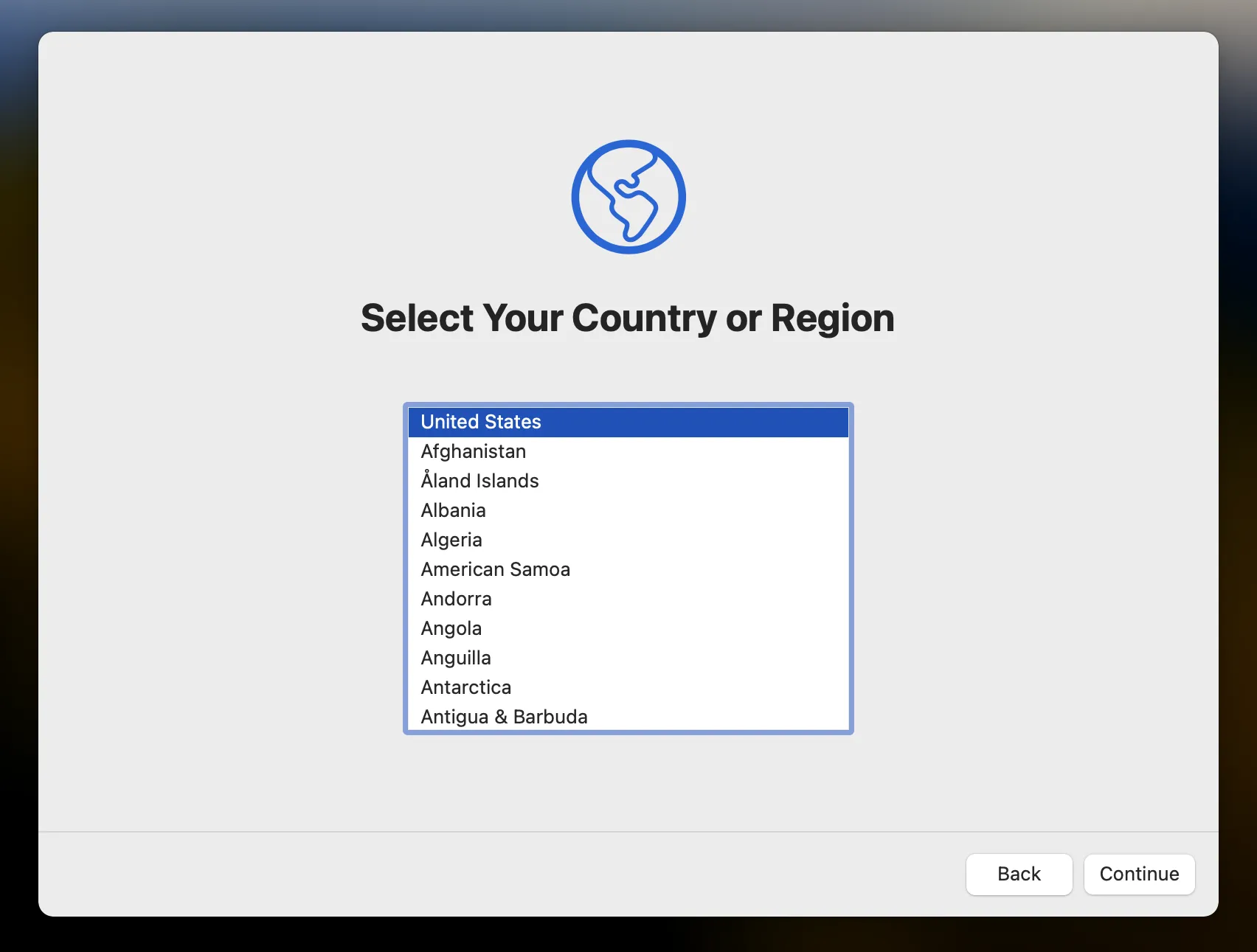
- Connexion à Internet (mot de passe Wi-Fi si nécessaire)
- Affichage de la page de gestion à distance Factorial IT
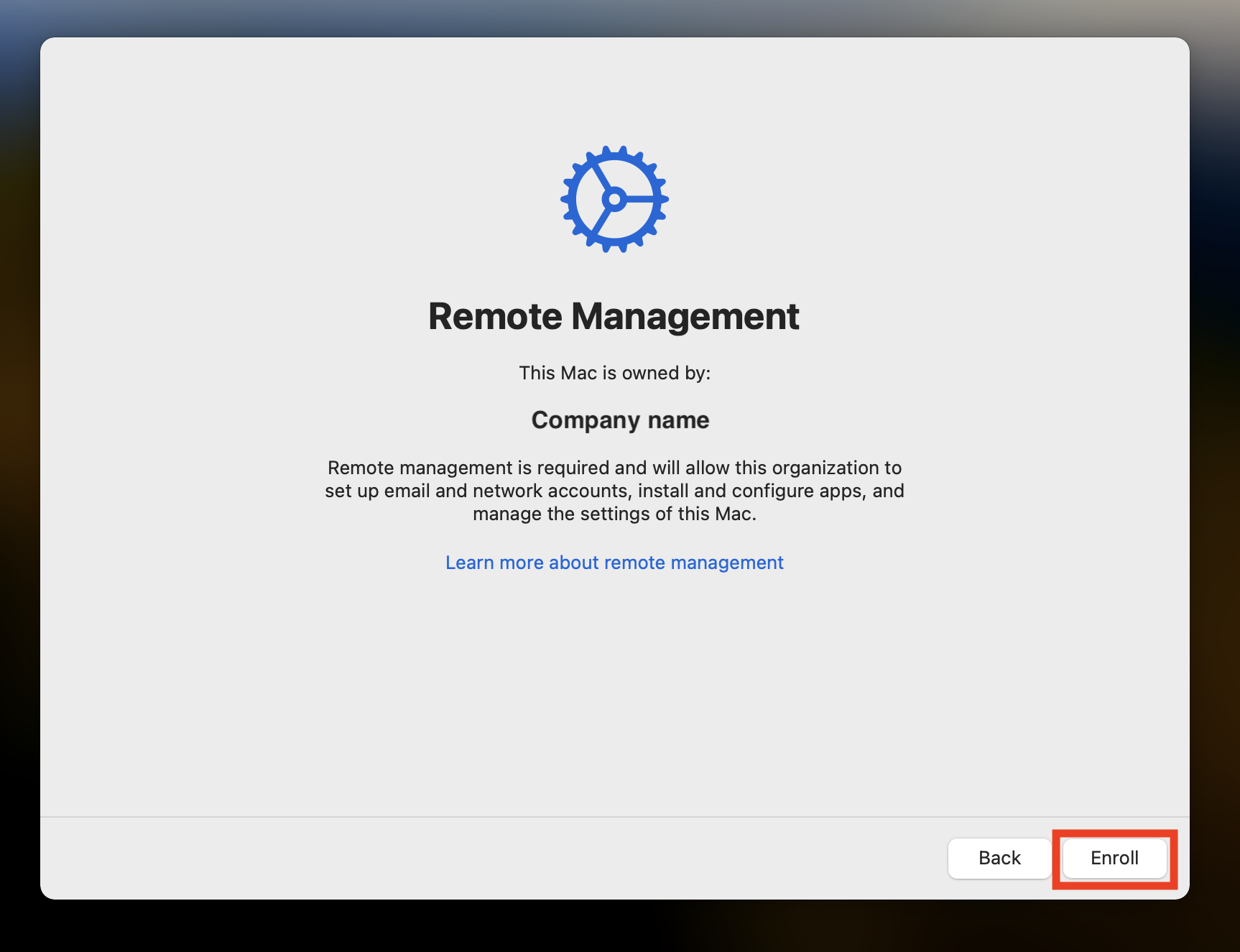
- L'utilisateur se connecte à Factorial IT en utilisant son adresse e-mail (l'employé doit avoir été intégré à Factorial IT).
- Le poste de travail est prêt à l'emploi ; les paramètres et applications définis dans le Factorial IT Cockpit sont appliqués.
Comment votre Apple Business Manager avec Factorial IT
Rendez-vous dans la section « Intégrations » pour intégrer votre Apple Business Manager à Factorial IT et ainsi activer le mode Zero Touch.