Introdução
O Apple Business Manager (ABM) é um portal web que permite aos administradores implementar dispositivos iPhone, iPad, iPod touch, Apple TV e Mac a partir de um único local.
Conectar um Apple Business Manager (ABM) a um sistema de Gerenciamento de Dispositivos Móveis (MDM) permite a pré-configuração de computadores no momento do pedido (instalação de aplicativos da empresa, criptografia de disco, política de segurança de senhas etc.). Isso é chamado de Implantação Zero Touch.
Requisitos
Se você não possui uma conta ABM, pode encontrar os detalhes dos passos necessários para criá-la aqui: Apple - Inscrever-se no Apple Business Manager .
Crie uma conta ABM para sua empresa (tempo estimado: 2 minutos)
- Acesse https://business.apple.com/
- Selecione "Inscreva-se agora"
- Insira e verifique as seguintes informações sobre a organização:
- Nome e sobrenome da pessoa que está se cadastrando em nome da organização.
- Um endereço de e-mail comercial que não esteja associado a uma conta da App Store ou do iCloud e que não tenha sido usado como ID Apple para outro site ou serviço da Apple.
- Nome da sua organização
- O endereço do site (opcional, mas recomendado)
- Crie e confirme uma nova senha para sua nova conta, selecione um código de país e insira seu número de telefone. Um código de verificação exclusivo será enviado primeiro para o seu endereço de e-mail e, em seguida, outro código será enviado para o seu número de telefone.
- Siga os passos restantes e selecione Iniciar para começar a usar o Apple Business Manager.
Valide seu cadastro (tempo estimado: 5 minutos)
Você precisará validar sua conta em conjunto. Você pode encontrar os detalhes das etapas necessárias para a validação aqui: Apple - Inscrever-se no Apple Business Manager .
- Acesse https://business.apple.com/
- Inicie sessão com a sua conta de administrador e, em seguida, aceda às definições da sua organização.
- Selecione Validar e, em seguida, insira o número DUNS (Sistema Universal de Numeração de Dados) da sua organização (mais informações aqui: Número DUNS® ).
- Insira os dados de contato para validação (nome, endereço de e-mail e cargo/função) que a Apple poderá usar para validar sua organização.
- Na sua caixa de entrada, procure um e-mail do Apple Business Manager com o assunto "Sua inscrição está sendo validada".
- Seu cadastro só será aprovado após a verificação dos seus dados e dos dados da organização. Durante o processo de validação, a pessoa designada como contato para validação será contatada por telefone para confirmar essas informações. Certifique-se de que seu sistema de mensagens permita o recebimento de e-mails de domínios apple.com .
Por fim, você precisa validar esse acesso com o AppleCare pelo número 0805 540 758. Essa verificação leva menos de 5 minutos.
Vivencie a situação quando um novo funcionário chega com uma estação de trabalho configurada com ABM.
- Ligar o dispositivo
- Selecionar país e idioma, configurar idioma do teclado
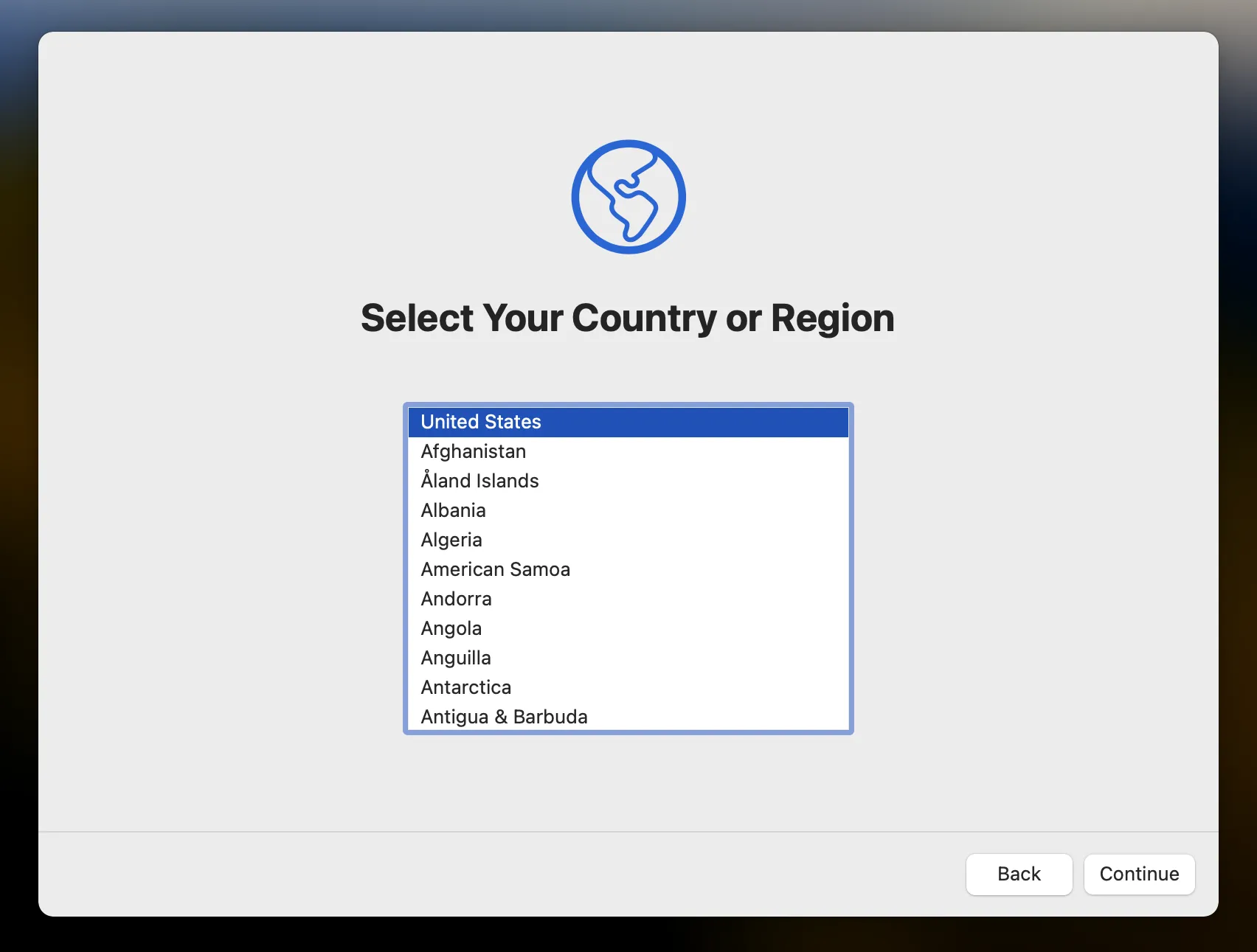
- Conectando-se à internet (senha do Wi-Fi, se necessário)
- Exibição da página de Gerenciamento Remoto de TI Factorial
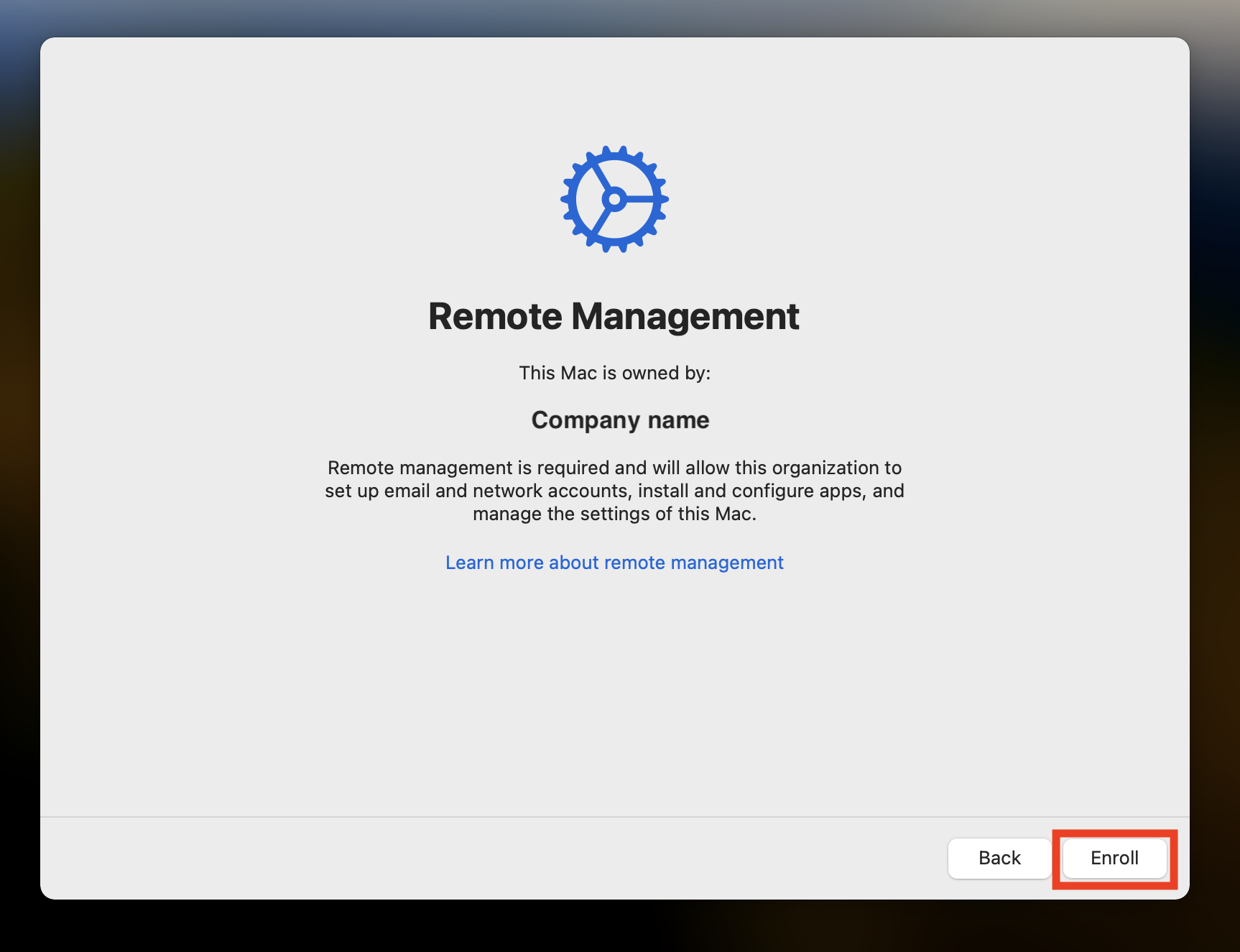
- O usuário se conecta ao Factorial IT usando seu endereço de e-mail (o funcionário deve ter sido integrado ao Factorial IT).
- A estação de trabalho está pronta para uso, com as configurações e aplicativos definidos no Factorial IT Cockpit aplicados.
Como usar o seu Apple Business Manager com Factorial IT
Acesse a seção "Integrações" para integrar seu Apple Business Manager com Factorial IT e, assim, habilitar o Zero Touch.