Dans le portail Azure
1. Cliquez sur Applications d'entreprise
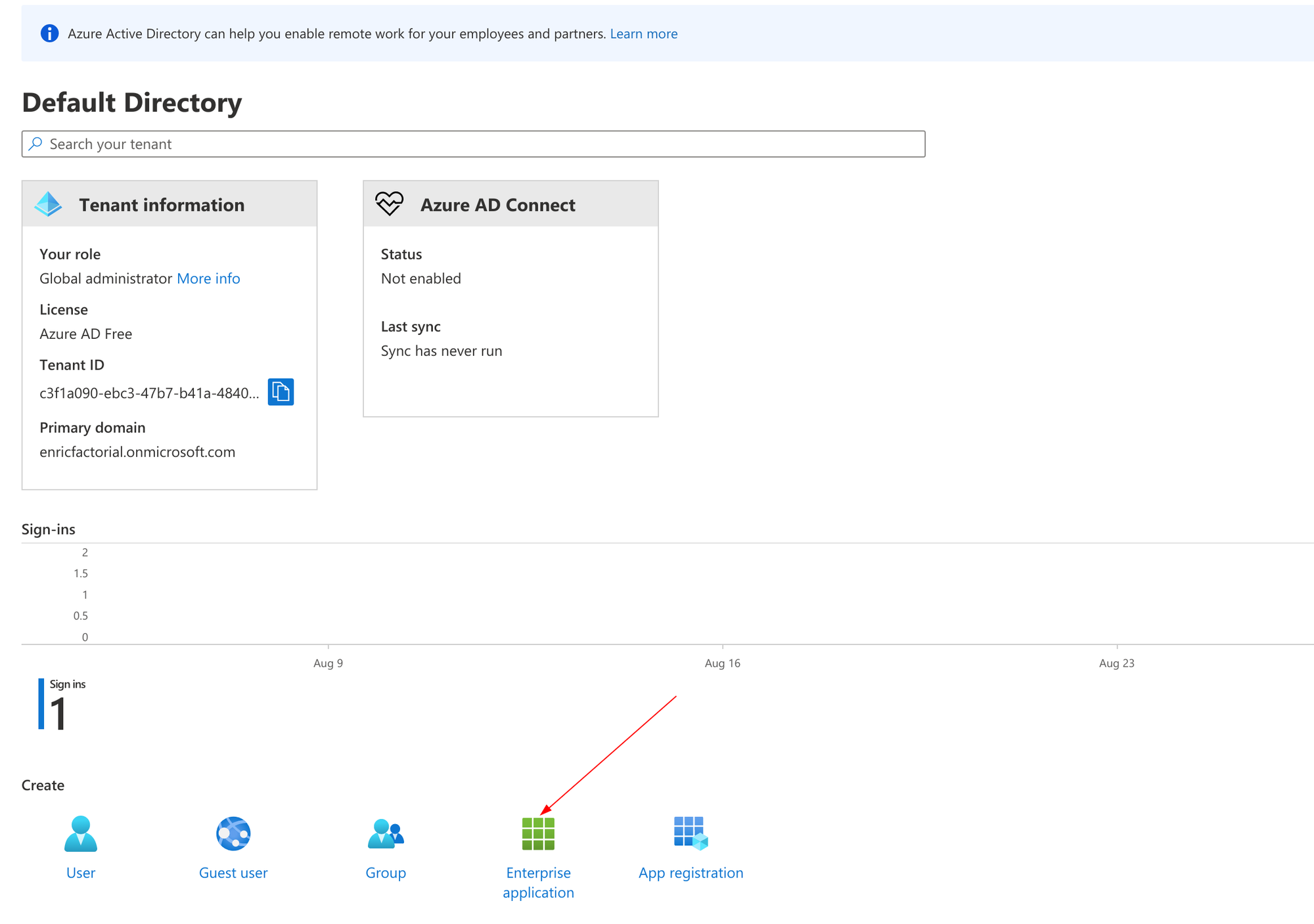
2. Cliquez sur Nouvelle application
-2.png)
3. Cliquez sur « Créer votre propre application ».
4. Remplissez le nom d'entrée avec Factorial SAML et sélectionnez Intégrer toute autre application que vous ne trouvez pas dans la galerie (Hors galerie).
.png)
5. Accédez à l'authentification unique
6. Créer un fournisseur SAML
.png)
7. Mettez à jour les champs de configuration comme suit :
**Identifier (Entity ID)**:
urn:amazon:cognito:sp:eu-central-1_Y8iEmyaEp

**Reply URL (Assertion Consumer Service URL)**:
https://factorial-production.auth.eu-central-1.amazoncognito.com/saml2/idpresponse

**Sign on URL (Remember to update your [CompanyName]:
https://factorial-production.auth.eu-central-1.amazoncognito.com/oauth2/authorize?identity_provider=**CompanyName**&redirect_uri=https://api.factorialhr.com/cognito/oauth&response_type=CODE&client_id=53avjrh4f9bre669tbhbeo03gn&scope=email%20openid%20profile%20aws.cognito.signin.user.admin

**Logout URL**:
https://factorial-production.auth.eu-central-1.amazoncognito.com/saml2/logout

**User Attributes & Claims**
givenname               user.givenname
surname                 user.surname
name                    user.displayname
emailaddress            user.userprincipalname
Unique User Identifier  user.userprincipalname
8. Téléchargez le fichier XML des métadonnées de fédération de la troisième étape et conservez-le pour les étapes suivantes.
.png)
9. Accédez à Utilisateurs et groupes dans l'application Azure
10. Cliquez sur Ajouter un utilisateur/groupe et ajoutez les utilisateurs ou groupes sélectionnés .
Ce seront les utilisateurs qui pourront se connecter via l'authentification unique SAML.
En Factorial
- Dans votre barre latérale, accédez à Paramètres
- En général, cliquez sur Détails de l'entreprise
- Faites défiler vers le bas jusqu'à trouver « Authentification unique (SSO) ».
- Cliquez sur Configurer l'authentification unique SAML
- Ajoutez le domaine de votre entreprise : indiquez uniquement le domaine. Par exemple, pour hello@factorialhr.com, vous devez saisir uniquement factorialhr.com. Si votre entreprise possède plusieurs domaines, ajoutez-les également ici.
- Cliquez sur Étape suivante
- Activer Microsoft
- Glissez-déposez (ou sélectionnez sur votre ordinateur) le fichier XML de métadonnées de fédération téléchargé.
- Cliquez sur Enregistrer la configuration
Vous trouverez ici le nom de l'entreprise associé à la configuration SAML dans le portail Azure.
%20copy.png)
Comment fonctionne la désactivation des utilisateurs avec le connecteur ?
Lorsqu'un utilisateur est désactivé dans Factorial (FHR), le connecteur ne supprime ni ne désactive automatiquement l'utilisateur dans Azure ou d'autres fournisseurs SAML. Factorial ne gère pas l'approvisionnement ni le déprovisionnement automatiques.
Cela signifie:
- Lorsque vous créez un utilisateur dans Factorial , vous devez également créer cet utilisateur chez votre fournisseur SAML.
- Lorsqu'un utilisateur quitte Factorial , vous devez le désactiver manuellement à la fois dans Factorial et chez votre fournisseur SAML.
- Le comportement du connecteur concernant la suppression ou la désactivation d'un utilisateur ne peut pas être contrôlé depuis Factorial .
Cela vous garantit un contrôle total sur l'accès des utilisateurs à travers les systèmes.