Puedes eliminar el MDM de un dispositivo directamente desde Factorial IT mediante un proceso llamado baja. Hay dos requisitos previos:
- El dispositivo debe estar registrado y presente en Factorial IT.
- El dispositivo debe aparecer como “En línea” en Factorial IT.
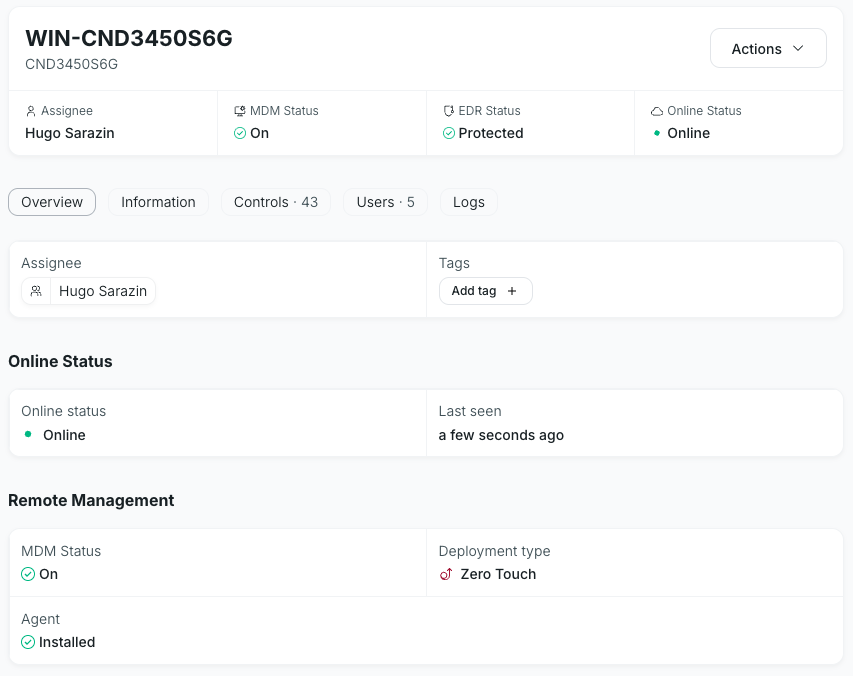
Dispositivo en línea
Si se cumplen estas condiciones, simplemente selecciona el dispositivo → Acciones → Disensoll.
El MDM se eliminará del dispositivo: inmediatamente en macOS y después de una breve demora en Windows.
Dispositivo sin conexión
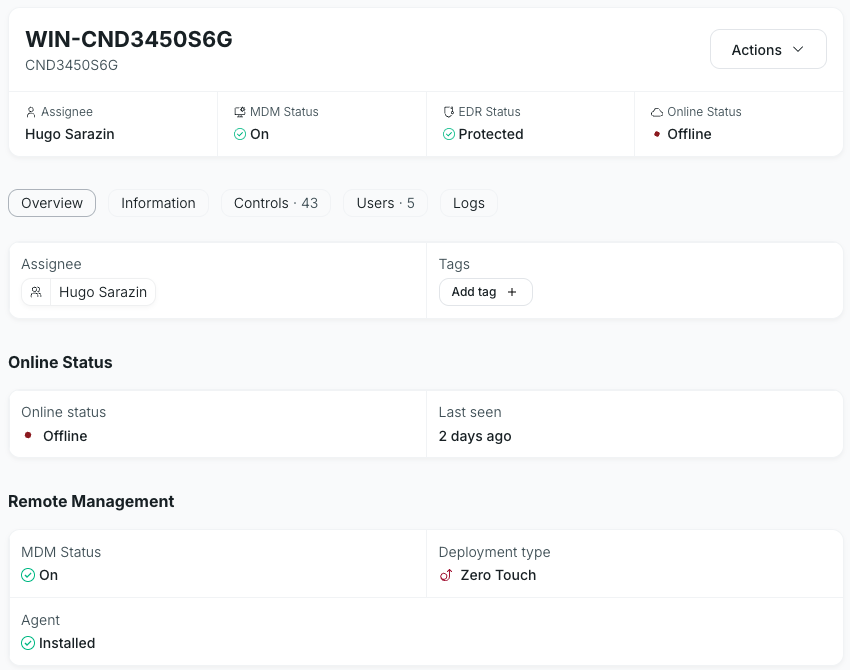
Cuando un dispositivo está desconectado, la cancelación de la suscripción no está disponible. Deberás esperar a que el dispositivo vuelva a estar en línea para desinstalar el MDM.
En estos casos, puedes utilizar la acción "Marcar como cancelado" para indicar en Factorial IT que un dispositivo ya no está bajo administración MDM cuando ya se ha perdido la comunicación.
Desinstalación manual de un agente MDM
Desinstalación en Windows
Importante: necesitas acceso de administrador en el dispositivo para desinstalar MDM en Windows.
En tu dispositivo Windows, utilice la configuración de acceso para eliminar el perfil de configuración.
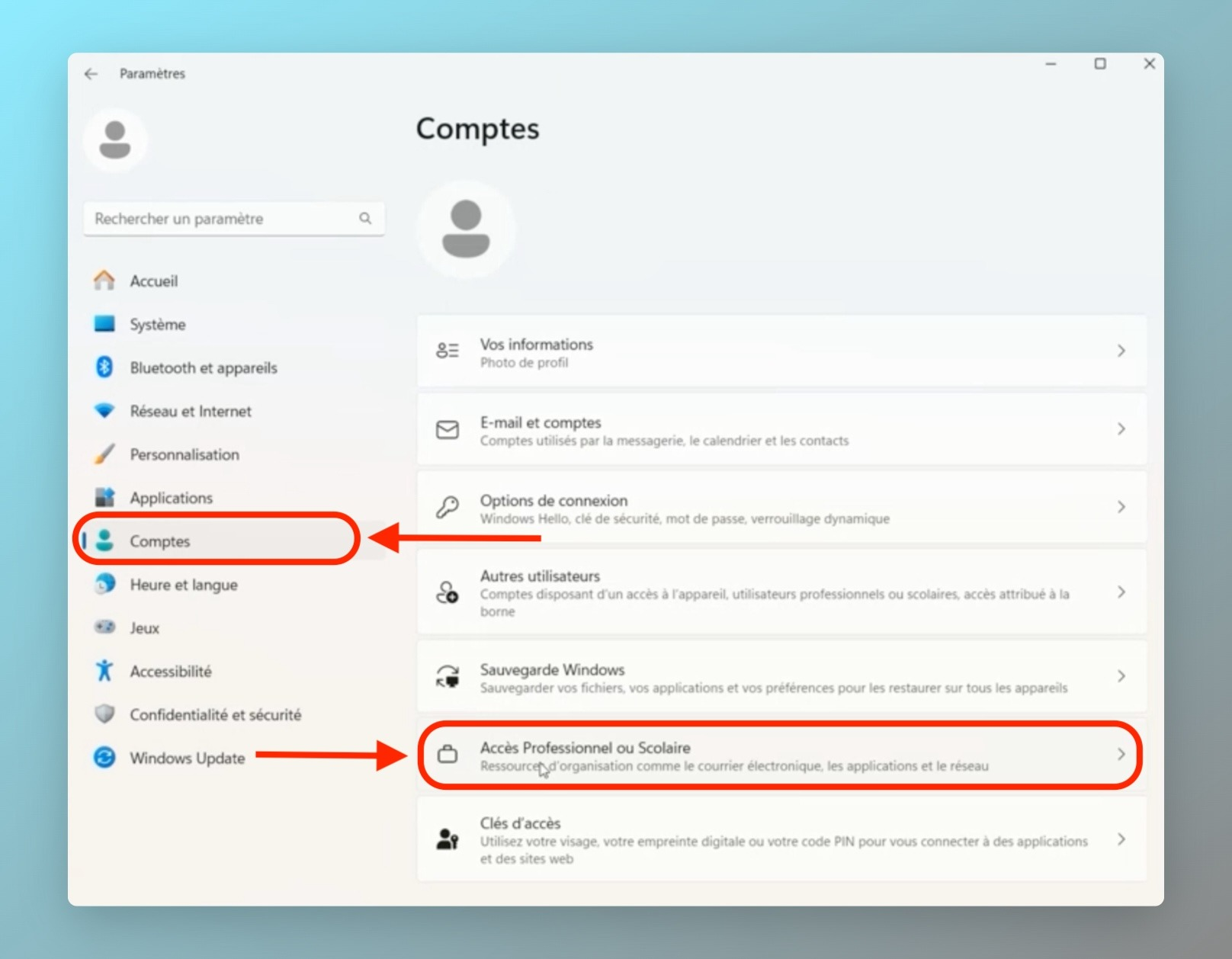
- Haz clic en el botón Inicio → Configuración y luego haga clic en Cuentas
- Ve a Cuentas y luego a Acceso al trabajo o la escuela.
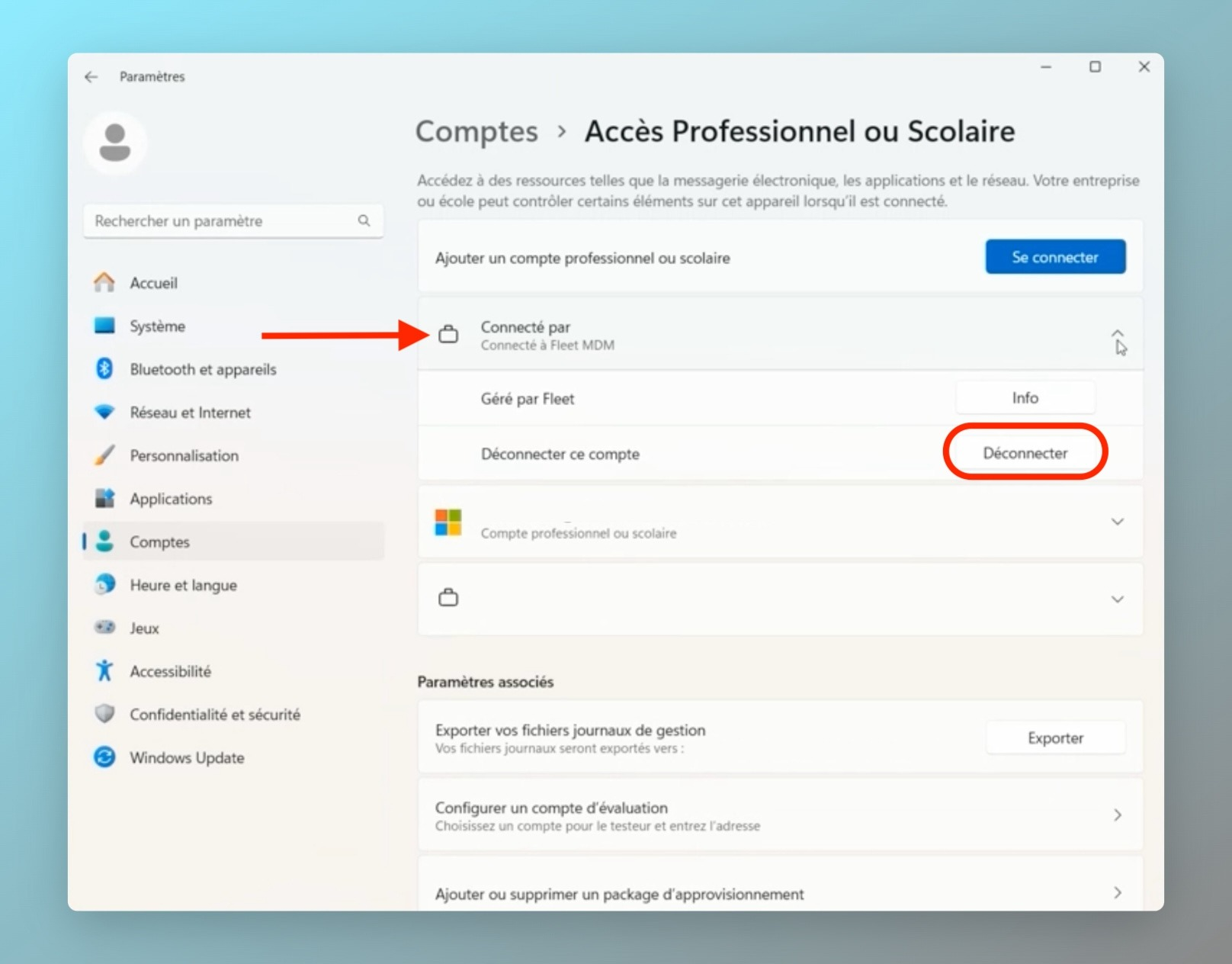
- Verás una lista de cuentas que administran el dispositivo. Busqua la entrada correspondiente al MDM, por ejemplo, "Administrado por Fleet MDM".
- Selecciona la cuenta MDM y luego haga clic en Desconectar o Eliminar
- Sigue las instrucciones para eliminar completamente el dispositivo de administración del dispositivo
Todo lo que queda es eliminar el agente MDM.
- Escriba Panel de control en el cuadro de búsqueda de la barra de tareas y selecciónelo de la lista de resultados.
- Seleccione Programas > Programas y características.
- Mantenga presionado (o haga clic derecho) en el programa Fleet osquery y seleccione Desinstalar o Desinstalar / Cambiar.
- Luego sigue las instrucciones en pantalla.
Genial, el MDM se ha eliminado por completo de tu ordenador.
Se adjuntan los recursos proporcionados por Microsoft: Desinstalar o eliminar aplicaciones y programas en Windows .
Desinstalación en MacOS
- En tu Mac, abre Configuración del sistema > Privacidad y seguridad
- Haz clic en Perfiles a la derecha. (Quizás tengas que desplazarte hacia abajo). Consejo: también puedes buscar Perfiles directamente en la barra de búsqueda.
- Para eliminar un perfil: seleccione el perfil llamado "Inscripción de [Su empresa]", luego haga clic en el botón ➖
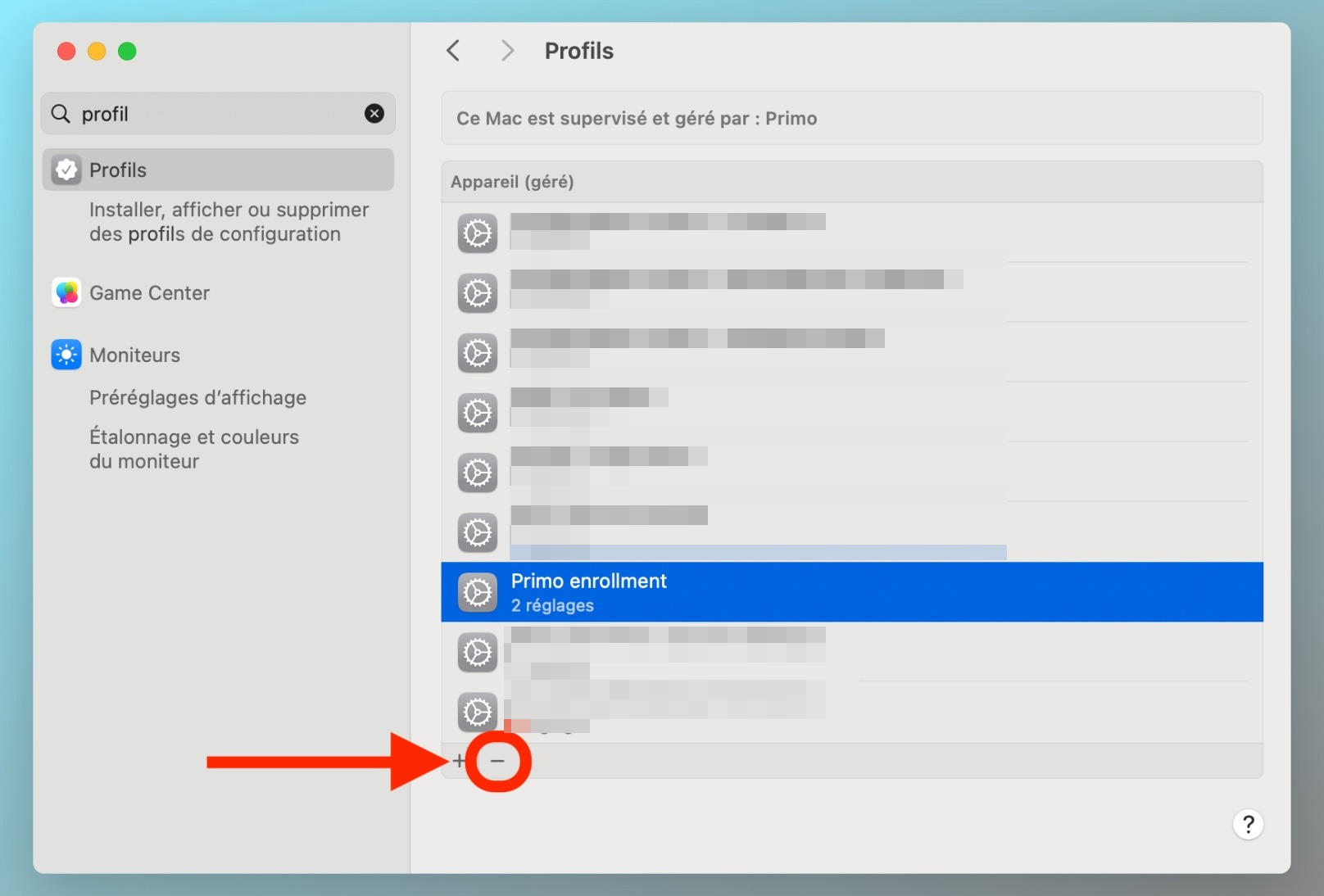
- Por último, haga clic en Eliminar.
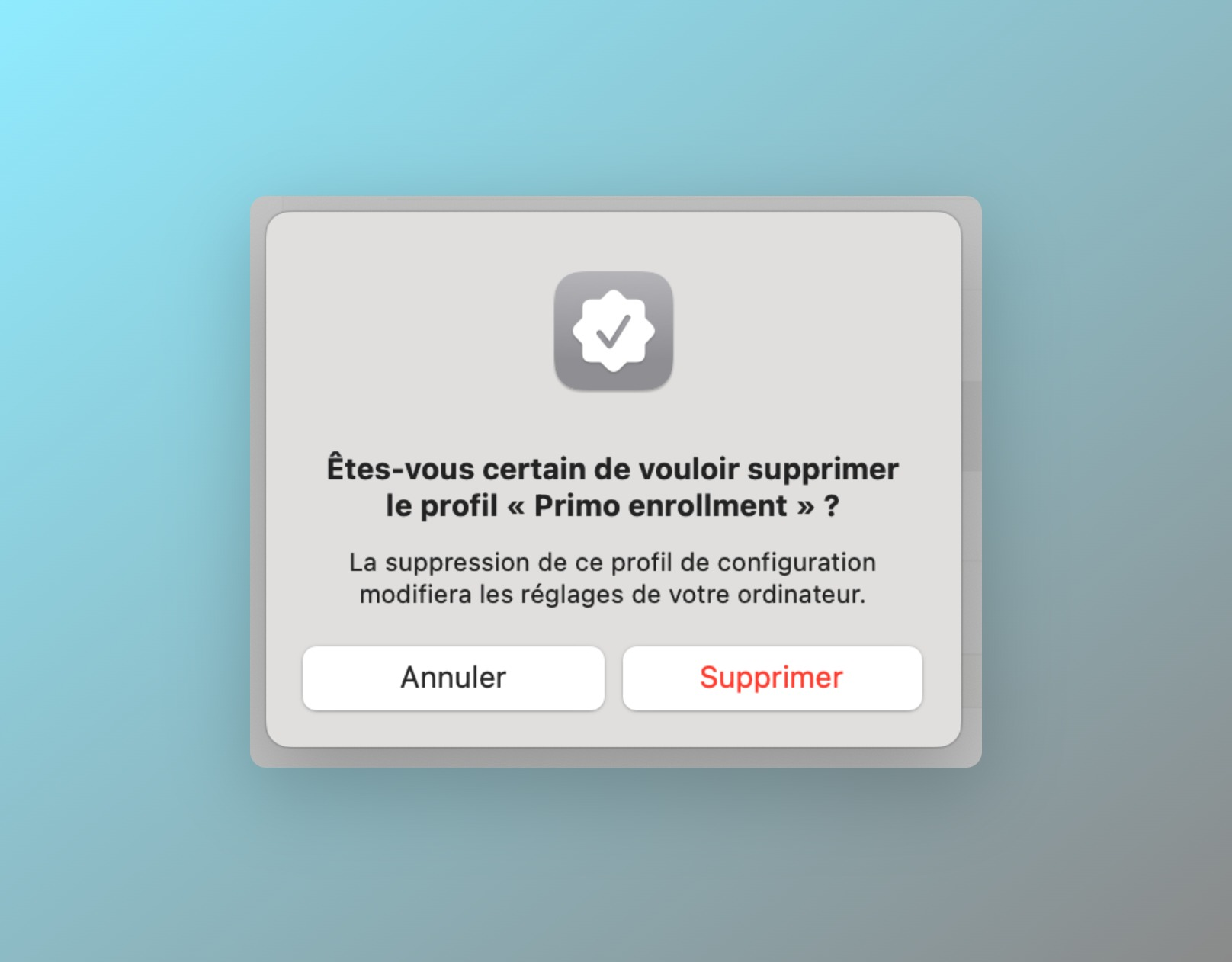
- Ingrese su contraseña de sesión
Ya casi está terminado.
Todo lo que queda es eliminar el agente MDM aún presente en su computadora haciendo clic en el paquete a continuación.
Una vez descargado solo tienes que hacer clic derecho > abrir.