Im Azure-Portal
1. Klicken Sie auf Unternehmensanwendungen
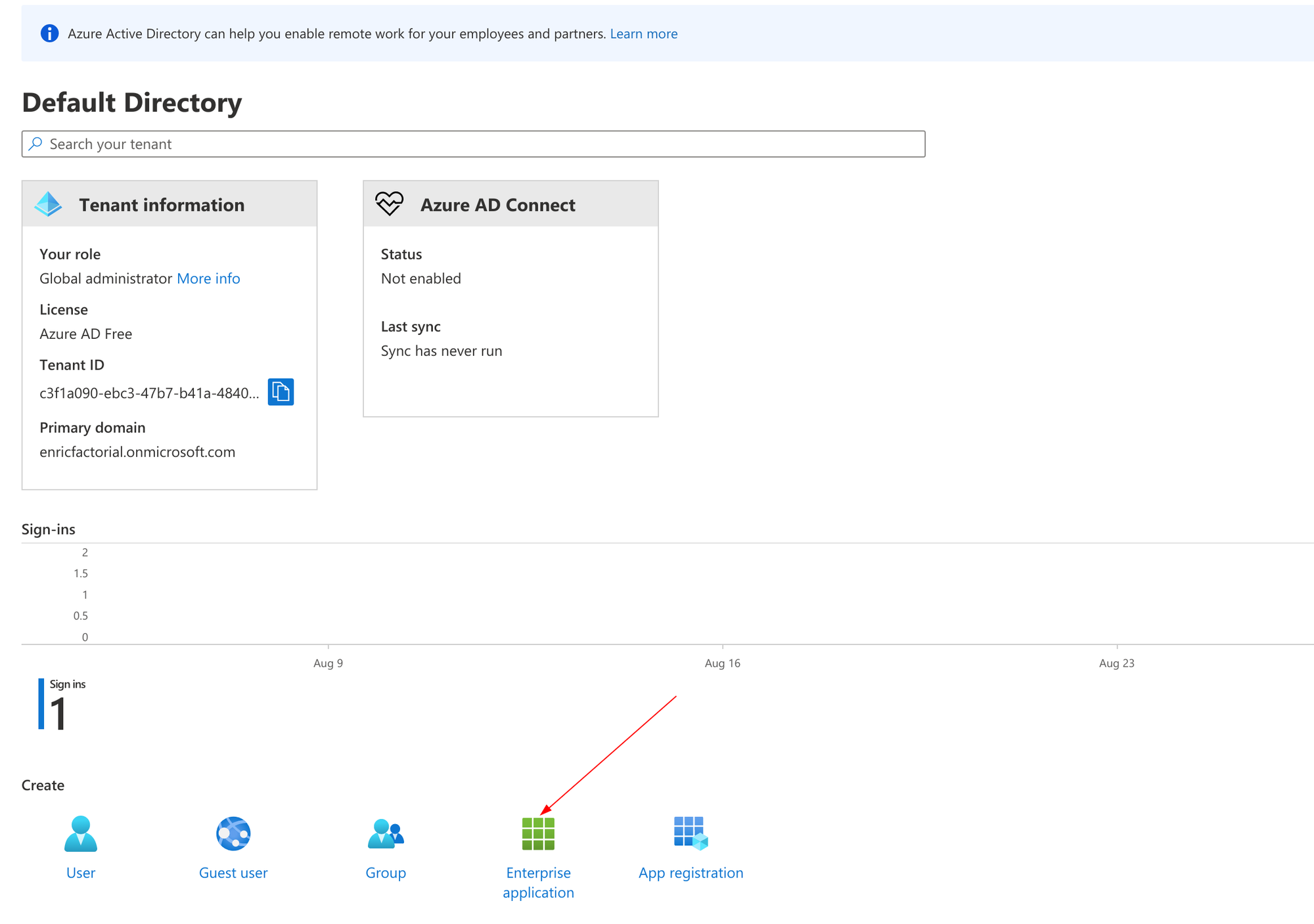
2. Klicken Sie auf „Neue Bewerbung“ .
-2.png)
3. Klicken Sie auf „Eigene Anwendung erstellen“.
4. Geben Sie als Eingabenamen Factorial SAML“ ein und wählen Sie „Alle anderen Anwendungen integrieren, die nicht in der Galerie enthalten sind (Nicht-Galerie)“.
.png)
5. Gehen Sie zu Single Sign-On.
6. Erstellen Sie einen SAML-Anbieter
.png)
7. Aktualisieren Sie die Konfigurationsfelder entsprechend:
**Identifier (Entity ID)**:
urn:amazon:cognito:sp:eu-central-1_Y8iEmyaEp

**Reply URL (Assertion Consumer Service URL)**:
https://factorial-production.auth.eu-central-1.amazoncognito.com/saml2/idpresponse

**Sign on URL (Remember to update your [CompanyName]:
https://factorial-production.auth.eu-central-1.amazoncognito.com/oauth2/authorize?identity_provider=**CompanyName**&redirect_uri=https://api.factorialhr.com/cognito/oauth&response_type=CODE&client_id=53avjrh4f9bre669tbhbeo03gn&scope=email%20openid%20profile%20aws.cognito.signin.user.admin

**Logout URL**:
https://factorial-production.auth.eu-central-1.amazoncognito.com/saml2/logout

**User Attributes & Claims**
givenname               user.givenname
surname                 user.surname
name                    user.displayname
emailaddress            user.userprincipalname
Unique User Identifier  user.userprincipalname
8. Laden Sie die im dritten Schritt erstellte XML-Datei mit den Föderationsmetadaten herunter und bewahren Sie sie für die nächsten Schritte auf.
.png)
9. Gehen Sie in der Azure-Anwendung zu „Benutzer und Gruppen“.
10. Klicken Sie auf Benutzer/Gruppe hinzufügen und wählen Sie dann die gewünschten Benutzer oder Gruppen aus .
Dies sind die Benutzer, die sich über SAML SSO anmelden können.
In Factorial
- Gehen Sie in Ihrer Seitenleiste zu Einstellungen.
- Klicken Sie im Allgemeinen auf „Firmendetails“ .
- Scrollen Sie nach unten, bis Sie Single Sign-On (SSO) finden.
- Klicken Sie auf SAML-SSO einrichten
- Fügen Sie die Domain Ihres Unternehmens hinzu: Geben Sie nur die Domain an, z. B. bei hello@factorialhr.com nur factorialhr.com. Falls Ihr Unternehmen mehrere Domains besitzt, fügen Sie diese hier ebenfalls hinzu.
- Klicken Sie auf „Nächster Schritt“ .
- Microsoft aktivieren
- Ziehen Sie die heruntergeladene Federation Metadata XML-Datei per Drag & Drop in das Fenster (oder wählen Sie sie auf Ihrem Computer aus).
- Klicken Sie auf „Konfiguration speichern“.
Hier finden Sie den Firmennamen, der mit der SAML-Konfiguration im Azure-Portal verknüpft ist.
%20copy.png)
Wie funktioniert die Benutzerdeaktivierung mit dem Connector?
Wird ein Benutzer in Factorial (FHR) deaktiviert, entfernt oder deaktiviert der Connector diesen Benutzer nicht automatisch in Azure oder anderen SAML-Anbietern. Factorial übernimmt keine automatische Bereitstellung oder Deaktivierung.
Das heisst:
- Wenn Sie in Factorial einen Benutzer erstellen, müssen Sie diesen Benutzer auch in Ihrem SAML-Provider anlegen.
- Wenn ein Benutzer Factorial verlässt, müssen Sie ihn sowohl in Factorial als auch bei Ihrem SAML-Anbieter manuell deaktivieren.
- Das Verhalten des Konnektors in Bezug auf das Entfernen oder Deaktivieren durch den Benutzer kann von Factorial aus nicht gesteuert werden.
Dies gewährleistet, dass Sie die volle Kontrolle über den Benutzerzugriff systemübergreifend haben.