Wo finde ich benutzerdefinierte Tabellen?
- Gehen Sie in Ihrer Seitenleiste zu Einstellungen.
- Klicken Sie im Allgemeinen auf „Anpassung“.
- Scrollen Sie nach unten zum Abschnitt „Benutzerdefinierte Tabellen“.

So fügen Sie benutzerdefinierte Tabellen hinzu
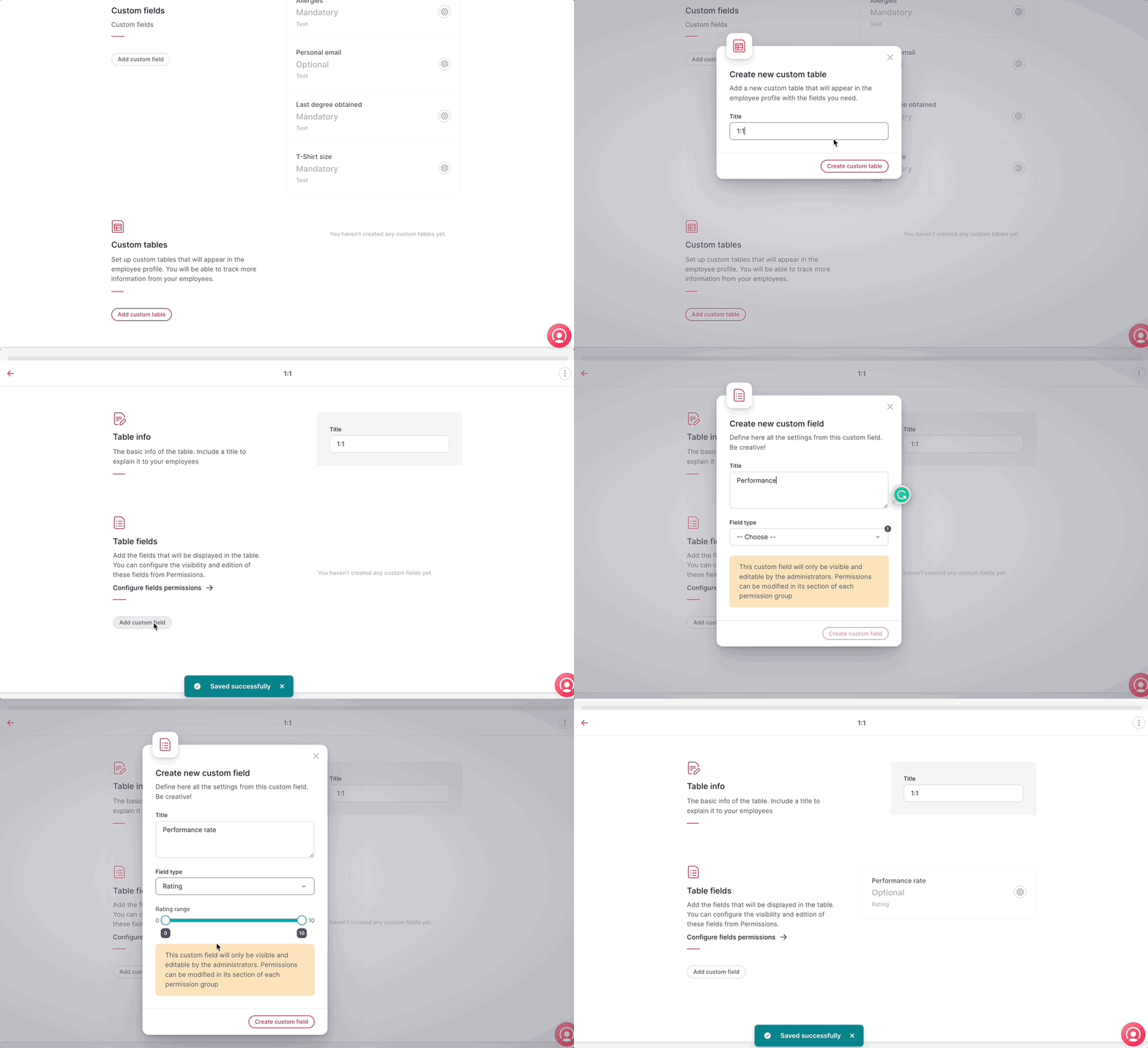
- Klicken Sie auf „Benutzerdefinierte Tabelle hinzufügen“.
- Geben Sie einen Titel ein
- Klicken Sie auf „Benutzerdefinierte Tabelle erstellen“.
- Um Tabellenfelder hinzuzufügen, klicken Sie auf „Benutzerdefiniertes Feld hinzufügen“.
- Geben Sie einen neuen Titel für ein benutzerdefiniertes Feld ein.
- Wählen Sie den Feldtyp aus:
- Text
- Langer Text
- Datum
- Nummer
- Bewertung
- Einzelwahl
- Klicken Sie auf „Benutzerdefiniertes Feld erstellen“.
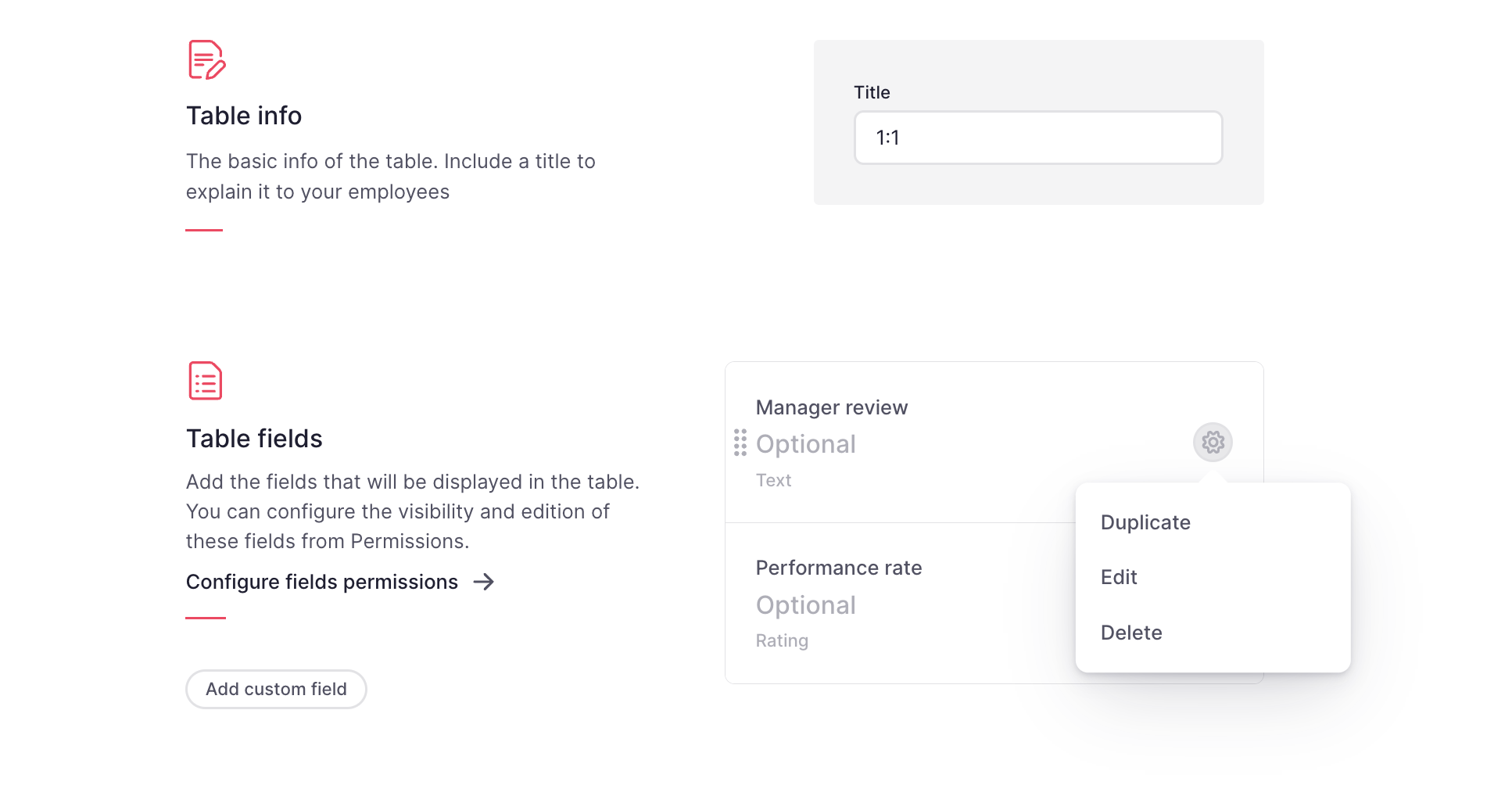
Um ein benutzerdefiniertes Feld zu duplizieren, zu bearbeiten oder zu löschen, klicken Sie auf das Zahnradsymbol und wählen Sie die gewünschte Option aus.
So ordnen Sie benutzerdefinierte Tabellen neu an
Sie können die Reihenfolge, in der benutzerdefinierte Tabellen im Mitarbeiterprofil angezeigt werden, ganz einfach ändern.
- Gehen Sie in Ihrer Seitenleiste zu Einstellungen.
- Klicken Sie im Allgemeinen auf „Anpassung“.
- Scrollen Sie nach unten zum Abschnitt „Benutzerdefinierte Tabellen“.
- Ziehen Sie eine beliebige Tabelle per Drag & Drop an die gewünschte Position.

Wo benutzerdefinierte Tabellen erscheinen
Benutzerdefinierte Tabellen werden im Mitarbeiterprofil sichtbar sein:
- Gehen Sie in Ihrer Seitenleiste zu „Organisation“.
- Wählen Sie einen Mitarbeiter aus
- Klicken Sie auf den Reiter „Sonstige“.

So importieren Sie benutzerdefinierte Tabellen in großen Mengen
Der Importeur für benutzerdefinierte Tabellen dient zum Hinzufügen neuer Datensätze, nicht zum Ändern bestehender. Jede Zeile stellt einen neuen Datensatz dar. Sie können mehrere Datensätze für denselben Mitarbeiter hinzufügen, indem Sie eine neue Zeile mit den erforderlichen Spalten (Vorname, Nachname und E-Mail-Adresse sind Pflichtfelder) erstellen.
- Gehen Sie in Ihrer Seitenleiste zu „Organisation“.
- Klicken Sie auf das Symbol mit den drei Punkten in der oberen rechten Ecke.
- Wählen Sie „Daten in Tabellen importieren“.
- Laden Sie die Vorlage für benutzerdefinierte Tabellen herunter.
- Öffnen Sie die Vorlage und fügen Sie die benötigten Informationen hinzu.
- Laden Sie die aktualisierte Datei hoch.
- Klicken Sie auf „Datei importieren“.

Berechtigungen für benutzerdefinierte Tabellen
Administratoren haben exklusive Sicht- und Bearbeitungsrechte für jedes benutzerdefinierte Feld.
- Um die Berechtigungen für jedes Tabellenfeld innerhalb jeder Berechtigungsgruppe zu ändern:
- Gehen Sie in Ihrer Seitenleiste zu Einstellungen.
- Im Menü „Allgemein“ die Option „Berechtigungen“ auswählen
- Öffnen Sie die Berechtigungsgruppe
- Benutzerdefinierte Felder auswählen
- Aktivieren Sie die Berechtigung
- Klicken Sie auf „Änderungen speichern“ .
- Um Mitarbeitern das Hinzufügen oder Entfernen von Datensätzen zu ermöglichen:
- Gehen Sie in Ihrer Seitenleiste zu Einstellungen.
- Im Menü „Allgemein“ die Option „Berechtigungen“ auswählen
- Öffnen Sie die Berechtigungsgruppe
- Benutzerdefinierte Tabellen auswählen
- Aktivieren Sie die Berechtigung
- Klicken Sie auf „Änderungen speichern“ .
