Dónde encontrar tablas personalizadas
- En la barra lateral, ir a Configuración
- En General, hacer clic en Personalización
- Desplazarse hacia abajo hasta la sección Tablas personalizadas

Cómo agregar tablas personalizadas
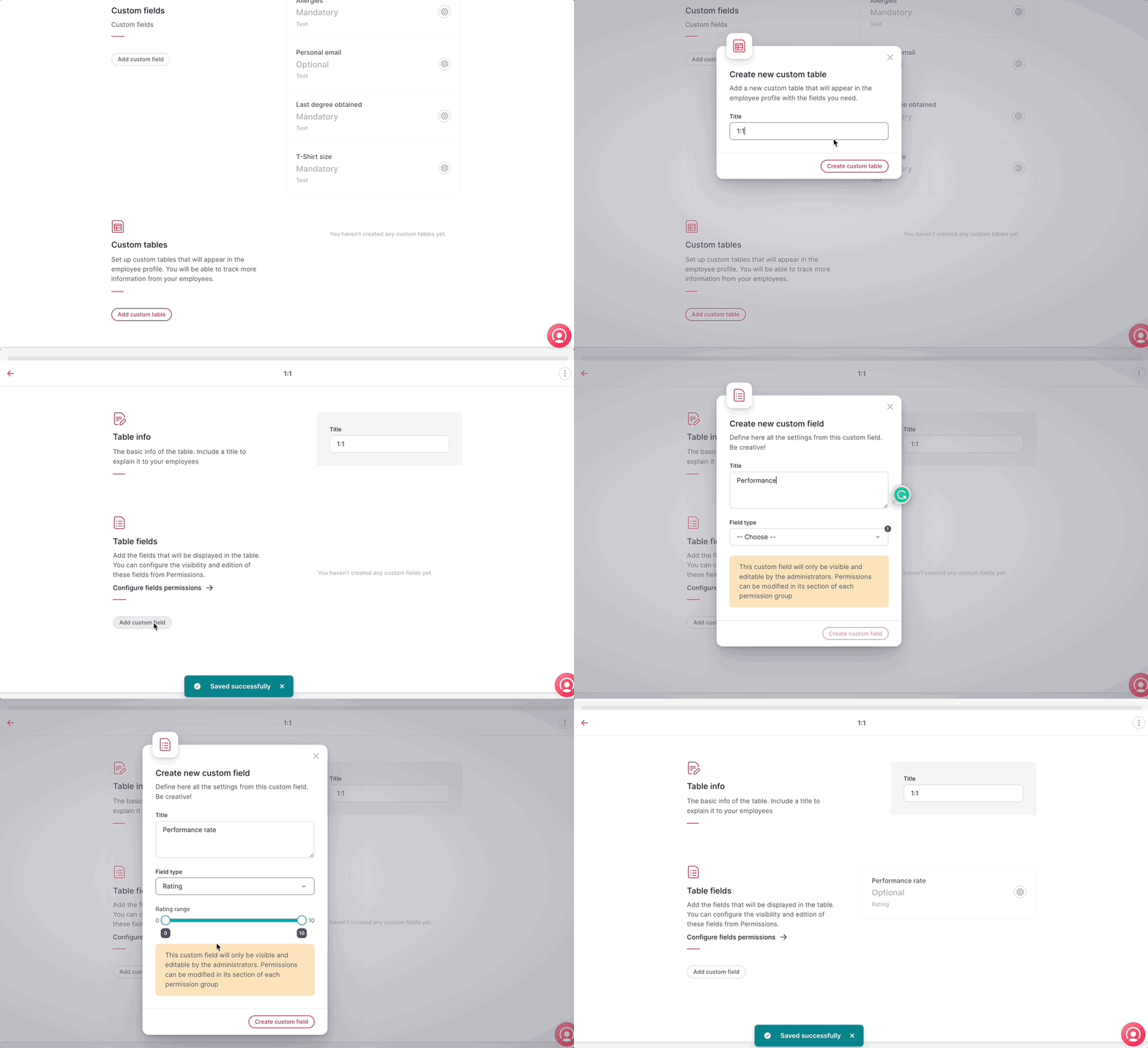
- Hacer clic en Agregar tabla personalizada
- Introducir un título
- Hacer clic en Crear tabla personalizada
- Para agregar campos de tabla, hacer clic en Agregar campo personalizado
- Introducir un nuevo título de campo personalizado
- Elegir el tipo de campo:
- Texto
- Texto largo
- Fecha
- Número
- Clasificación
- Opción única
- Hacer clic en Crear campo personalizado
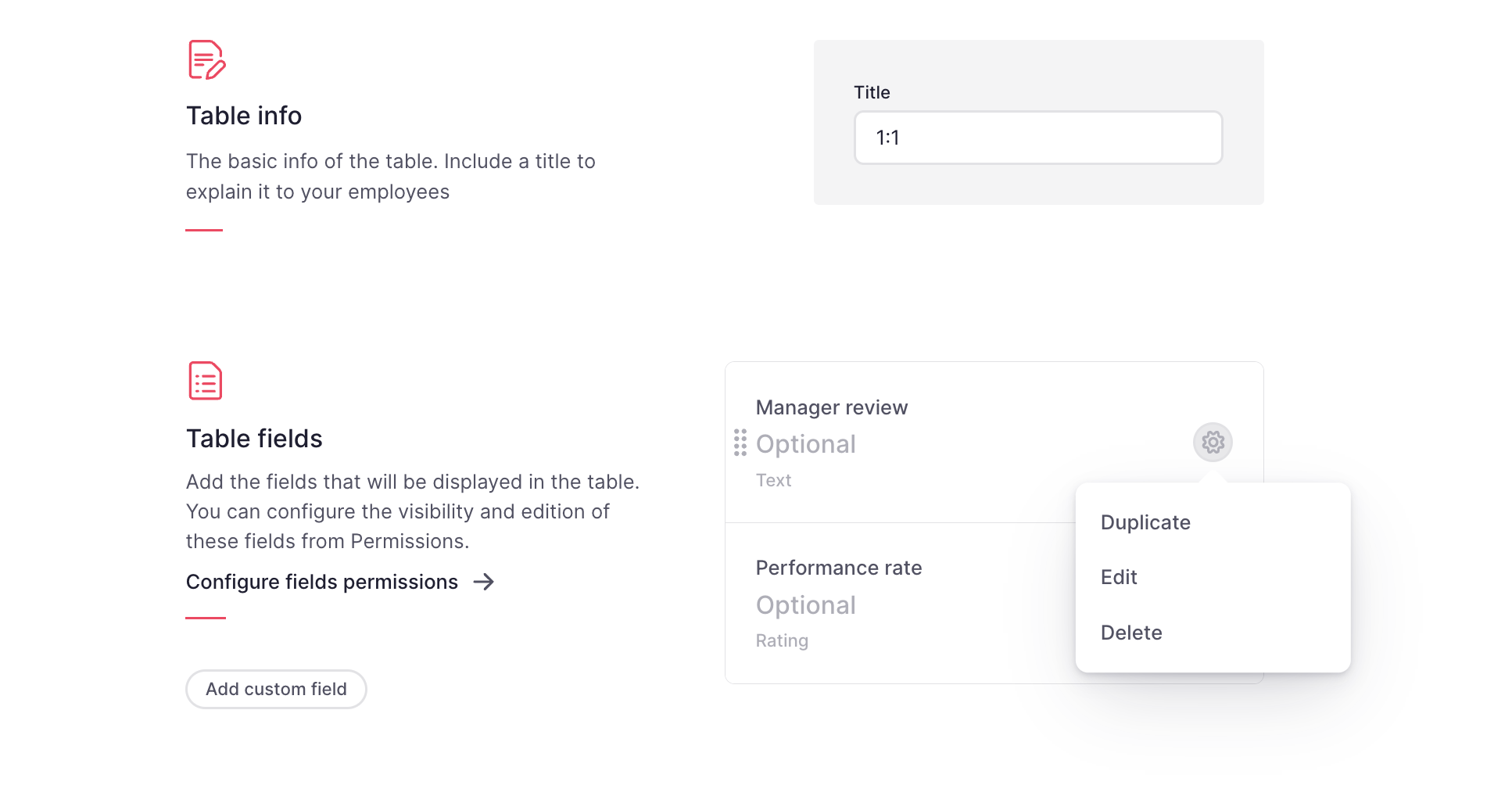
Para duplicar, editar o eliminar un campo personalizado, hacer clic en el ícono del engranaje y seleccionar la opción.
Cómo reordenar tablas personalizadas
Puedes cambiar fácilmente el orden en que aparecen las tablas personalizadas del perfil del empleado/a.
- En la barra lateral, ir a Configuración
- En General, hacer clic en Personalización
- Desplazarse hacia abajo hasta la sección Tablas personalizadas
- Arrastrar y soltar cualquier tabla para reorganizarla en la posición deseada

Dónde aparecen las tablas personalizadas
Las tablas personalizadas creadas serán visibles en el perfil del empleado:
- En la barra lateral, vaya a Organización
- Seleccione un empleado
- Haga clic en la pestaña Otros

Cómo importar tablas personalizadas de forma masiva
El importador de tablas personalizadas permite agregar nuevos registros, no modificar los existentes. Cada fila representará un nuevo registro y se pueden agregar varios registros al mismo empleado añadiendo una nueva fila con las columnas requeridas (los campos Nombre, Apellido y Correo electrónico son obligatorios).
- En la barra lateral, ir a Organización
- Hacer clic en el icono de tres puntos, en la esquina superior derecha
- Seleccionar Importar datos a tablas
- Descargar la plantilla de tablas personalizadas
- Abrir la plantilla y agregar la información que necesitas
- Subir el archivo actualizado
- Hacer clic en Importar archivo

Permisos de tablas personalizadas
Las personas administradoras tienen visibilidad y derechos de edición exclusivos para cada campo personalizado.
- Para modificar los permisos de cada campo de tabla dentro de cada grupo de permisos
- En la barra lateral, ir a Configuración
- En General, seleccionar Permisos
- Abrir el grupo Permiso
- Seleccionar campos personalizados
- Habilitar el permiso
- Hacer clic en Guardar cambios
- Para permitir que los/as empleados/as agreguen o eliminen registros:
- En la barra lateral, ir a Configuración
- En General, seleccionar Permisos
- Abrir el grupo Permiso
- Seleccionar tablas personalizadas
- Habilitar el permiso
- Hacer clic en Guardar cambios
