Benutzerdefinierte Felder bieten eine flexible Möglichkeit, Mitarbeiterprofilen zusätzliche Datenfelder hinzuzufügen. Sie können benutzerdefinierte Felder definieren und konfigurieren, um alle relevanten, organisationsspezifischen Informationen zu speichern. Diese Anpassung ermöglicht es Ihnen, wichtige Datenpunkte für jeden Mitarbeiter effektiv zu erfassen und zu verwalten.
Müssen Sie Firmen-T-Shirts bestellen, kennen aber die Größen Ihrer Mitarbeiter nicht? Möchten Sie wissen, ob Mitarbeiter laktoseintolerant sind? Wäre es wichtig zu wissen, welche Sprachen Ihre Mitarbeiter sprechen? Hier erfahren Sie, wie Sie benutzerdefinierte Felder erstellen, um diese Daten zu erfassen.
Wo finde ich benutzerdefinierte Felder?
- Gehen Sie in Ihrer Seitenleiste zu Einstellungen.
- Klicken Sie im Allgemeinen auf „Anpassung“ .
- Scrollen Sie nach unten zum Abschnitt „Benutzerdefinierte Felder“ .

So fügen Sie benutzerdefinierte Felder hinzu
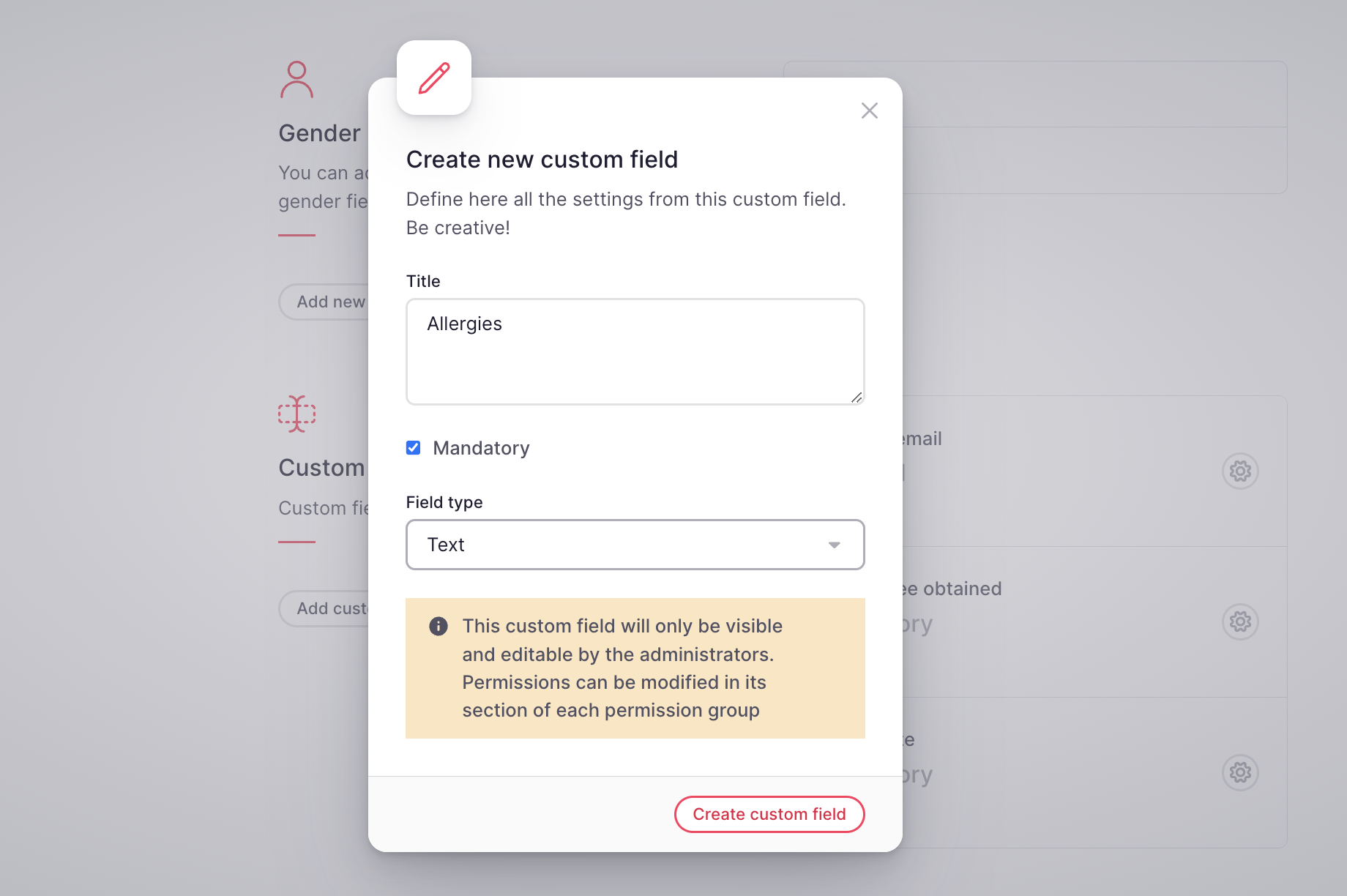
- Klicken Sie auf „Benutzerdefiniertes Feld hinzufügen“ .
- Geben Sie einen Titel ein
- Legen Sie fest, ob das Feld ein Pflichtfeld ist oder nicht.
- Wählen Sie den Feldtyp aus:
- Text
- Langer Text
- Datum
- Nummer
- Einzelwahl
- Klicken Sie auf „Benutzerdefiniertes Feld erstellen“ .
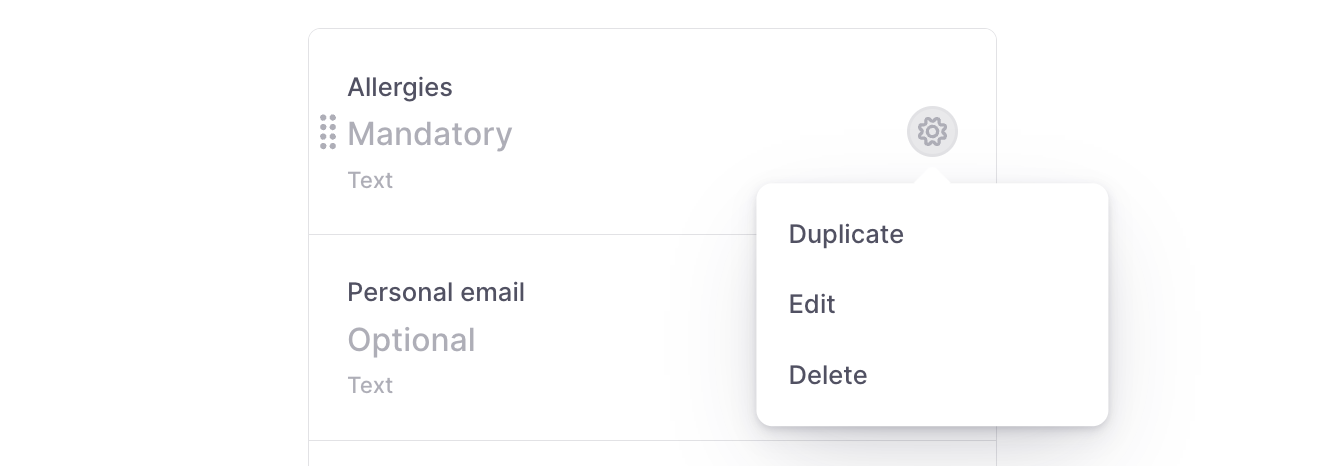
Um ein benutzerdefiniertes Feld zu duplizieren, zu bearbeiten oder zu löschen, klicken Sie auf das Zahnradsymbol und wählen Sie die gewünschte Option aus.
Die erstellten benutzerdefinierten Felder werden im Mitarbeiterprofil sichtbar sein:
- Gehen Sie in Ihrer Seitenleiste zu „Organisation“.
- Wählen Sie einen Mitarbeiter aus und klicken Sie auf „Arbeitsdetails“.
- Scrollen Sie nach unten, und Sie finden den Abschnitt „Benutzerdefinierte Felder“.

So importieren Sie benutzerdefinierte Felder in großen Mengen
- Gehen Sie in Ihrer Seitenleiste zu „Organisation“.
- Klicken Sie auf „Daten exportieren“.
-
Vorlage herunterladen

- Klicken Sie auf (…) und wählen Sie „Daten in Tabellen importieren“.
- Laden Sie die Datei hoch
- Klicken Sie auf „Datei importieren“.


Berechtigungen für benutzerdefinierte Felder
Administratoren verfügen über exklusive Anzeige- und Bearbeitungsrechte für jedes benutzerdefinierte Feld. Sie können die Berechtigungen für jedes Feld im jeweiligen Abschnitt jeder Berechtigungsgruppe ändern:
- Gehen Sie in Ihrer Seitenleiste zu Einstellungen.
- Im Menü „Allgemein“ die Option „Berechtigungen“ auswählen
- Öffnen Sie die Berechtigungsgruppe
- Benutzerdefinierte Felder auswählen
- Aktivieren Sie die Berechtigung
- Klicken Sie auf „Änderungen speichern“ .
