Nel portale di Azure
1. Fare clic su Applicazioni aziendali
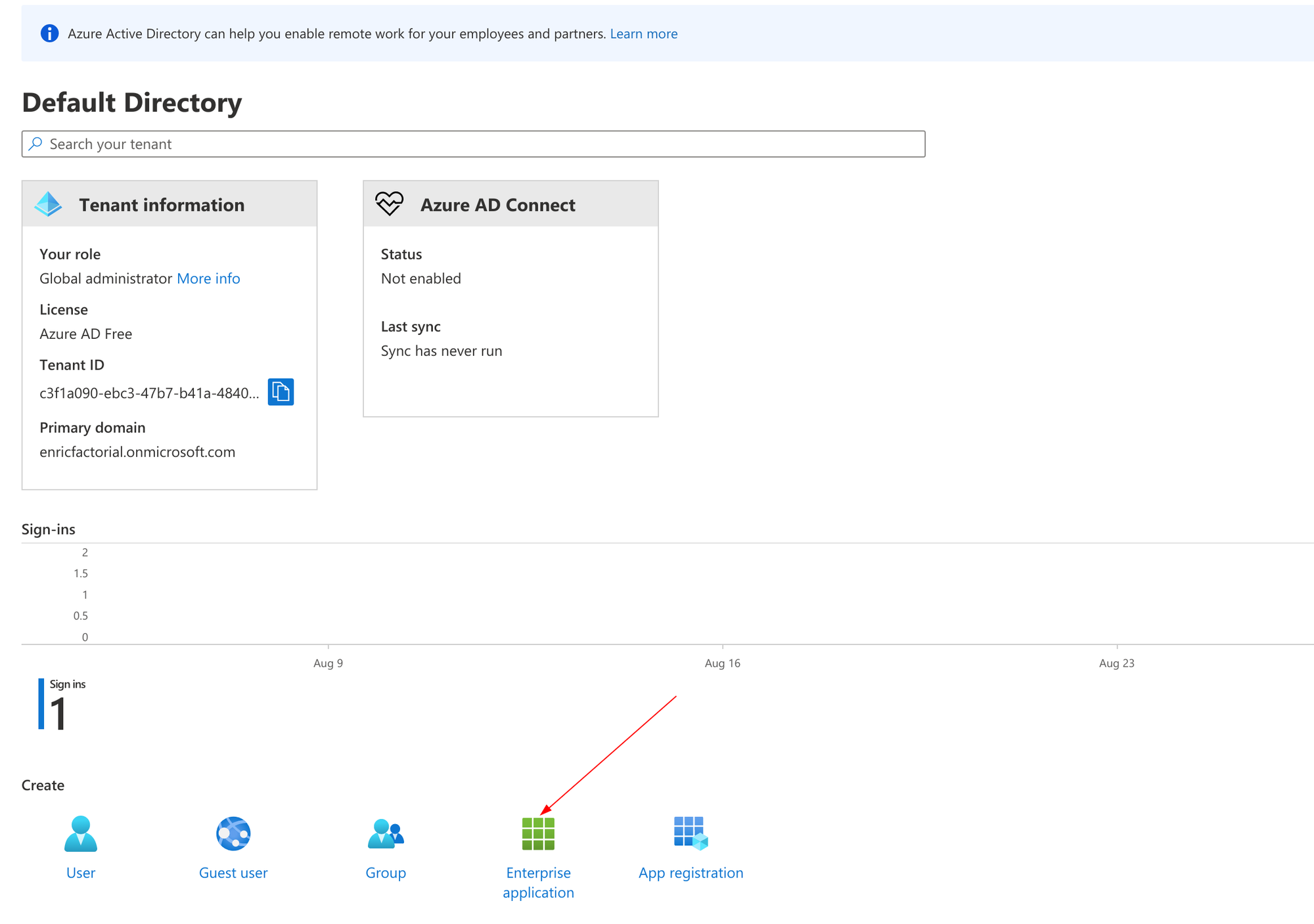
2. Fare clic su Nuova applicazione
-2.png)
3. Clicca su Crea la tua applicazione
4. Compila il nome dell'input con Factorial SAML e seleziona Integra qualsiasi altra applicazione che non trovi nella galleria (Non nella galleria).
.png)
5. Vai a Single sign-on
6. Creare un provider SAML
.png)
7. Aggiornare i campi di configurazione in base a quanto segue:
**Identifier (Entity ID)**:
urn:amazon:cognito:sp:eu-central-1_Y8iEmyaEp

**Reply URL (Assertion Consumer Service URL)**:
https://factorial-production.auth.eu-central-1.amazoncognito.com/saml2/idpresponse

**Sign on URL (Remember to update your [CompanyName]:
https://factorial-production.auth.eu-central-1.amazoncognito.com/oauth2/authorize?identity_provider=**CompanyName**&redirect_uri=https://api.factorialhr.com/cognito/oauth&response_type=CODE&client_id=53avjrh4f9bre669tbhbeo03gn&scope=email%20openid%20profile%20aws.cognito.signin.user.admin

**Logout URL**:
https://factorial-production.auth.eu-central-1.amazoncognito.com/saml2/logout

**User Attributes & Claims**
givenname               user.givenname
surname                 user.surname
name                    user.displayname
emailaddress            user.userprincipalname
Unique User Identifier  user.userprincipalname
8. Scaricare il file XML dei metadati della federazione dal terzo passaggio e tenerlo a portata di mano per i passaggi successivi
.png)
9. Vai a Utenti e gruppi all'interno dell'applicazione Azure
10. Fare clic su Aggiungi utente/gruppo e Aggiungi utenti o gruppi selezionati .
Questi saranno gli utenti che potranno accedere tramite SAML SSO.
In Factorial
- Nella barra laterale, vai su Impostazioni
- In Generale, clicca su Dettagli Azienda
- Scorri verso il basso fino a trovare Single Sign On (SSO)
- Fare clic su Imposta SAML SSO
- Aggiungi il dominio della tua azienda: aggiungi solo il dominio, ad esempio, con hello@factorialhr.com dovresti includere solo factorialhr.com. Se la tua azienda ha più domini, aggiungili anche qui.
- Fare clic su Passaggio successivo
- Abilita Microsoft
- Trascina e rilascia (o seleziona sul tuo computer) il file XML dei metadati della federazione scaricato
- Fare clic su Salva configurazione
Qui puoi trovare il nome dell'azienda associato alla configurazione SAML nel portale di Azure.
%20copy.png)
Come funziona la disattivazione dell'utente con il connettore?
Quando un utente viene disattivato in Factorial (FHR), il connettore non rimuove o disabilita automaticamente l'utente in Azure o in altri provider SAML. Factorial non gestisce il provisioning o il deprovisioning automatico.
Ciò significa:
- Quando crei un utente in Factorial , devi anche crearlo nel tuo provider SAML.
- Quando un utente abbandona Factorial , è necessario disattivarlo manualmente sia in Factorial che nel provider SAML.
- Il comportamento del connettore in merito alla rimozione o alla disabilitazione dell'utente non può essere controllato da Factorial .
In questo modo avrai il controllo completo sull'accesso degli utenti nei vari sistemi.