Che cos'è?
Windows Autopilot offre un'esperienza fluida e semplificata per la distribuzione di nuovi dispositivi Windows. Con questa soluzione, puoi preconfigurare i tuoi dispositivi, eliminando la necessità di interventi manuali durante l'installazione. I tuoi dipendenti trarranno vantaggio da un'esperienza "pronta all'uso" in cui dovranno solo accedere con le proprie credenziali aziendali Microsoft affinché il loro dispositivo venga configurato automaticamente con applicazioni, impostazioni e criteri di sicurezza aziendali, come configurato nel Factorial IT Cockpit.
Autopilot riduce significativamente il tempo e lo sforzo necessari per distribuire e gestire i dispositivi su larga scala, garantendo al contempo una produttività immediata per gli utenti.
Quali sono i prerequisiti?
- Avere un account Microsoft con accesso amministratore
- Avere un "inquilino" Entra
Avere una licenza che includa:
Microsoft Entra ID Piano 1 (o Piano 2 ) e Windows Autopilot per gestire la console Entra.
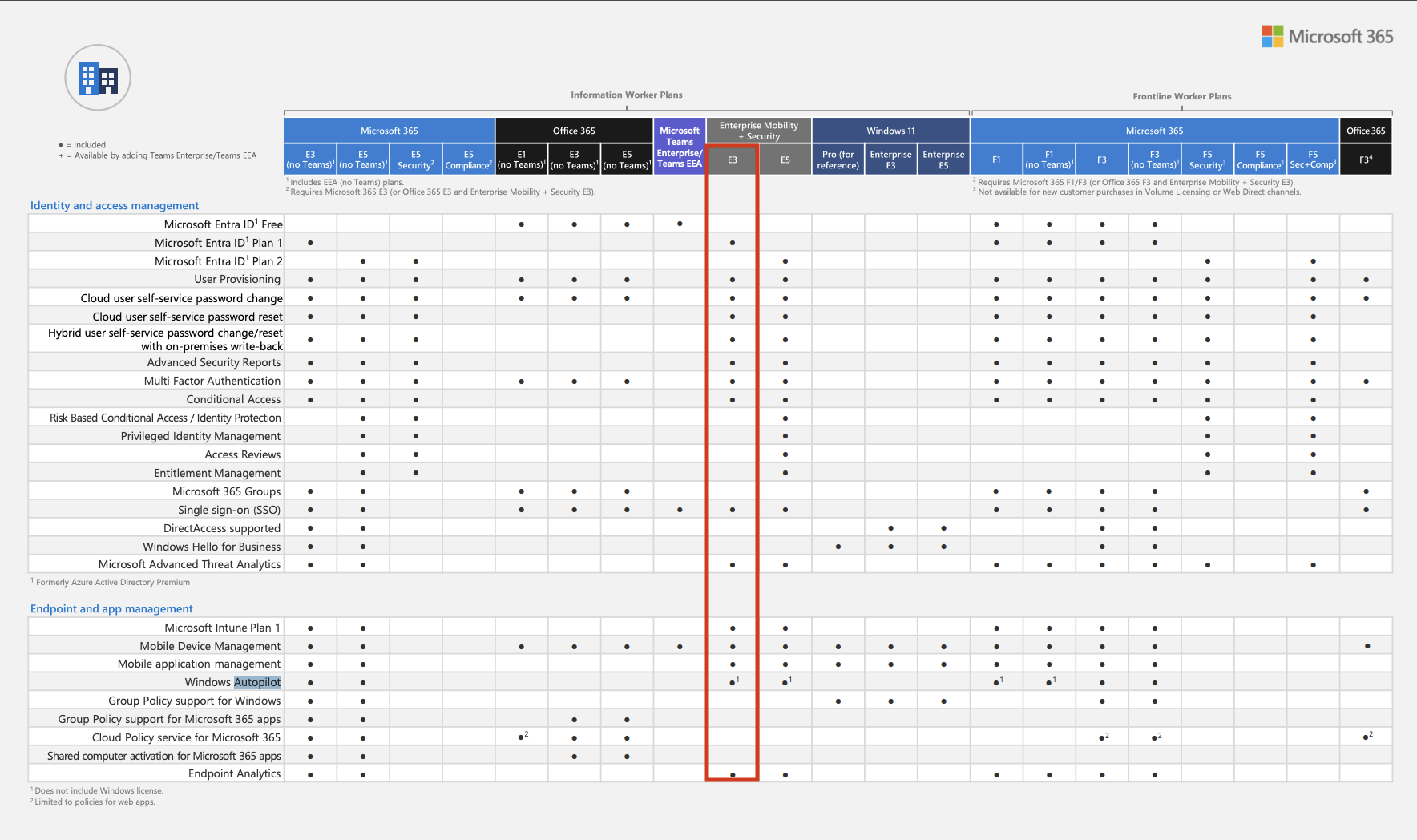
La licenza minima che include queste 2 funzionalità è la licenza Enterprise Mobility + Security E3 ( https://www.microsoft.com/fr-fr/microsoft-365/enterprise-mobility-security/compare-plans-and-pricing ).
Se disponi già di una licenza Windows per la persona che gestirà gli account, verifica se include già le funzionalità necessarie per Autopilot utilizzando la seguente fonte e, in caso contrario, ottieni una licenza Enterprise Mobility + Security E3 .
Cosa succede quando un dipendente arriva con una postazione di lavoro configurata con Autopilot?
- Accendi il dispositivo
- Seleziona paese e lingua, configura la lingua della tastiera
- Connettiti a Internet (password WIFI se necessario)
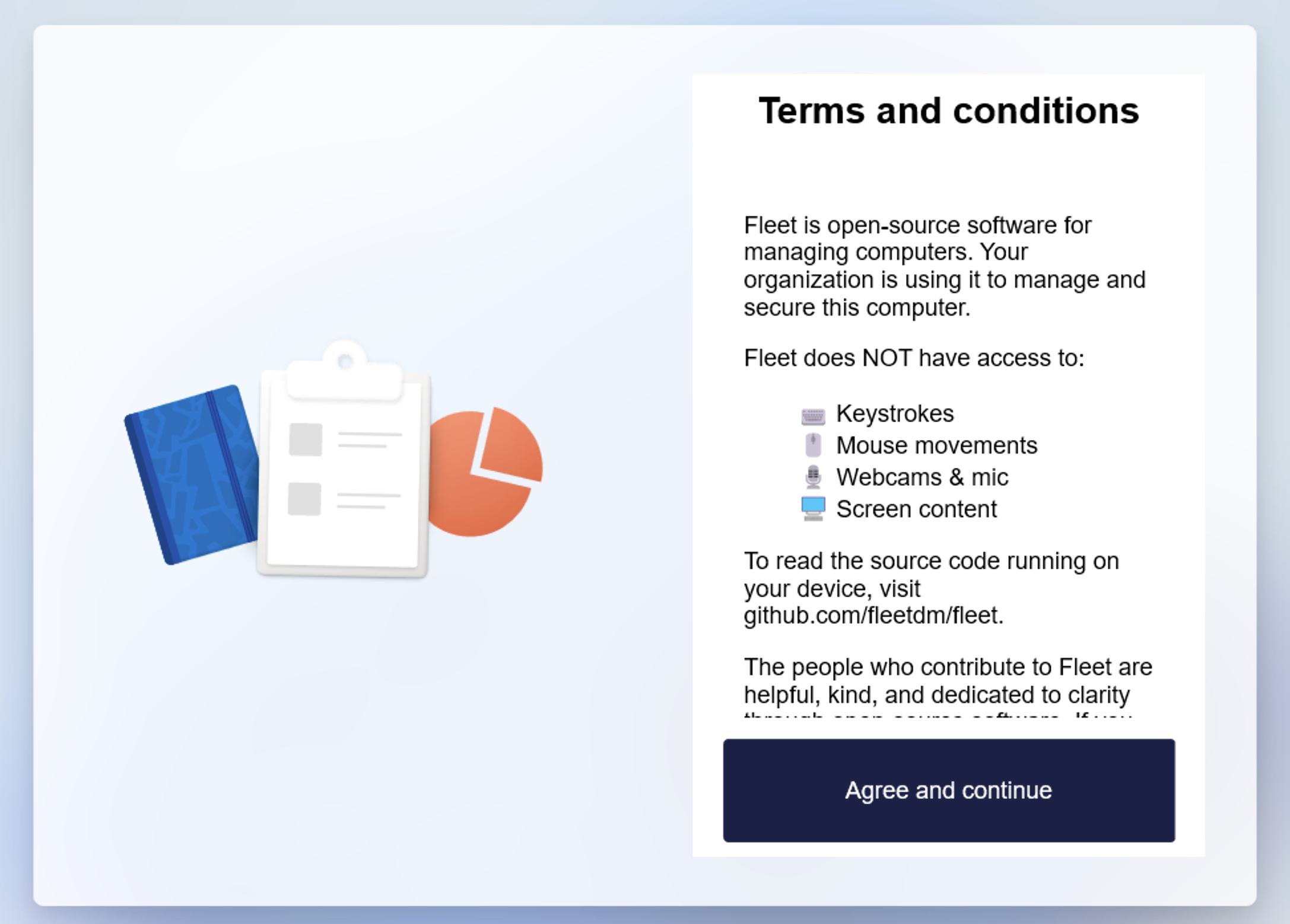
- Accetta i termini e le condizioni di FleetDM
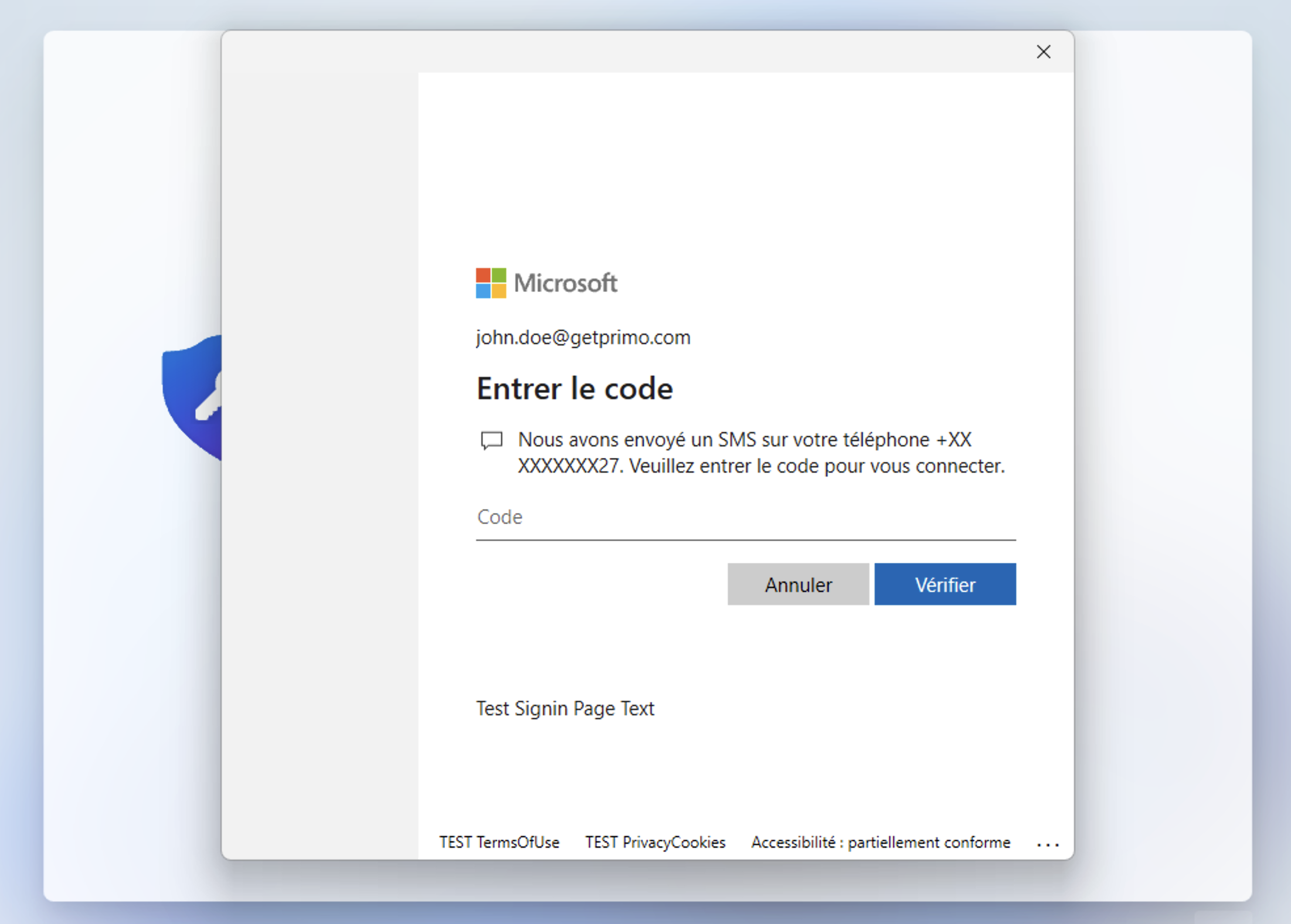
- L'utente accede con le credenziali Microsoft + autenticazione a due fattori, se disponibile
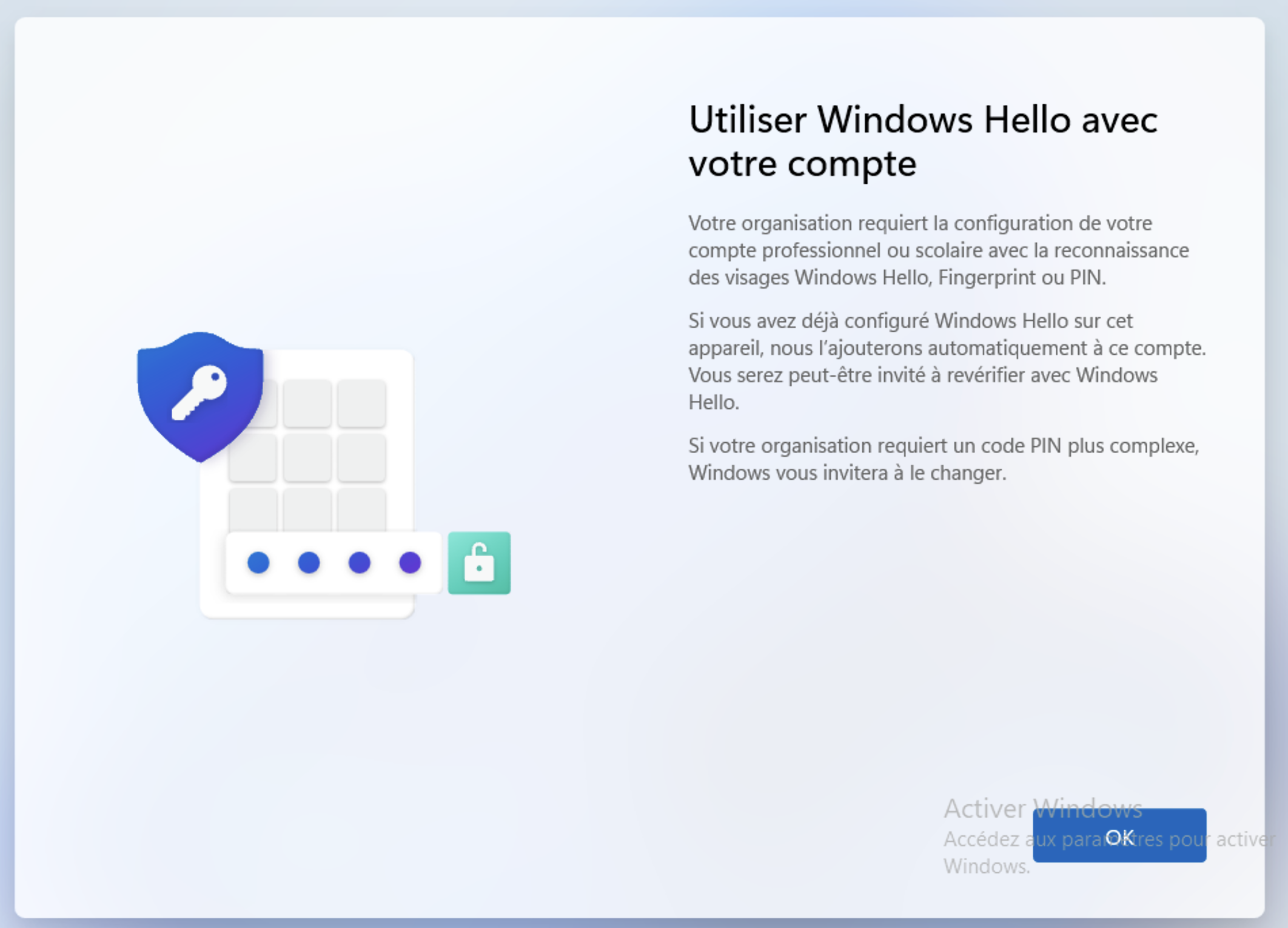
- Imposta un codice PIN (per evitare di inserire la password ogni volta) e configura l'impronta digitale se supportata dal dispositivo
- La postazione di lavoro è pronta per l'uso, le impostazioni e le applicazioni definite nel Factorial IT Cockpit sono applicate
Quali sono le restrizioni?
Il vincolo principale imposto da Autopilot è il tipo di account utente sul computer. L'utente non ha un "account locale" sul computer, ma un account Entra.
Le differenze tra questi 2 tipi di account sono descritte in dettaglio in questo articolo .
Sembra che Microsoft stia abbandonando sempre più gli account locali a favore degli account Entra.
L'amministratore di Entra può decidere se gli utenti hanno un account utente standard o amministratore (o anche creare due profili Autopilot associati a gruppi di utenti diversi).
Si noti che gli utenti Entra con il ruolo di Amministratore globale diventano automaticamente amministratori delle macchine Autopilot a cui accedono.
Inoltre, durante il primo avvio della macchina è richiesto l'accesso a Internet per autenticare l'utente con Entra.
Come configurarlo?
Di seguito sono descritti i passaggi necessari per impostare un pilota automatico.
Nella sezione seguente, supporremo che la tua azienda si chiami ACME e operi sul dominio acme.com .
Creazione del dominio e dell'applicazione Fleet sul portale di Azure
Questa procedura è un po' più tecnica e crea una dipendenza temporale tra il client e Factorial IT: quando il dominio FleetDM viene creato sul portale Azure del client, Microsoft genera un codice che deve essere:
- Comunicato ai team IT Factorial
- Aggiunto alla nostra configurazione infrastrutturale
- Distribuito e propagato (ciò comporta l'aggiunta di un record DNS)
Prima che la procedura possa riprendere sul lato del portale di Azure (occorrono circa 2 giorni lavorativi dopo averci comunicato il codice).
Se attualmente utilizzi Intune come MDM per gestire la tua flotta IT e intendi passare a FleetDM (MDM di Factorial IT), dovrai eseguire una serie di operazioni sulla console di Microsoft Azure, con diritti amministrativi, per:
- Dichiarare il dominio utilizzato da FleetDM come legittimo con Azure (ad esempio
{company}.mdm.getprimo.com) - Creare l'applicazione Fleet e assegnarle i diritti necessari e sufficienti per agire come MDM
- Richiedi ad Azure di gestire i nuovi dispositivi tramite FleetDM anziché tramite Intune
Dichiarazione del dominio FleetDM
- Accedi con un account amministratore all'indirizzo: https://portal.azure.com/
- Cerca e clicca su Nomi di dominio
- Fai clic su + Aggiungi dominio personalizzato
- Nel campo, inserisci {company}.mdm.getprimo.com (ad esempio acme.mdm.getprimo.com , chiedi supporto ( factorial-factorial-support@getprimo.com ) se non conosci questo nome di dominio)
- Condividi con noi il valore del campo Indirizzo di destinazione o di routing (nel formato
MS=ms12345678) - Attendi la nostra risposta (al massimo 2 giorni lavorativi) prima di proseguire con la procedura
- Puoi quindi cliccare su Verifica
Creazione dell'applicazione FleetDM
- Accedi con un account amministratore all'indirizzo: https://portal.azure.com/
- Ricerca di mobilità (MDM e MAM)
- Scegli + Aggiungi applicazione , quindi scegli + Crea la tua applicazione
- Inserisci Fleet come nome dell'applicazione e fai clic su Crea
- Riempire
- URL dei termini di utilizzo di MDM:
https://{company}.mdm.getprimo.com/api/mdm/microsoft/tos - URL di individuazione MDM:
https://{company}.mdm.getprimo.com/api/mdm/microsoft/discovery
- URL dei termini di utilizzo di MDM:
- Fare clic su Salva
- Ritorno alla mobilità (MDM e MAM)
- Fare clic sull'applicazione Fleet , quindi su Impostazioni applicazione MDM personalizzate
- Fare clic sul collegamento sottostante ID applicazione URI , quindi fare clic su Modifica
- Inserisci l'indirizzo della tua istanza Fleet (
https://{company}.mdm.getprimo.com) e fai clic su Salva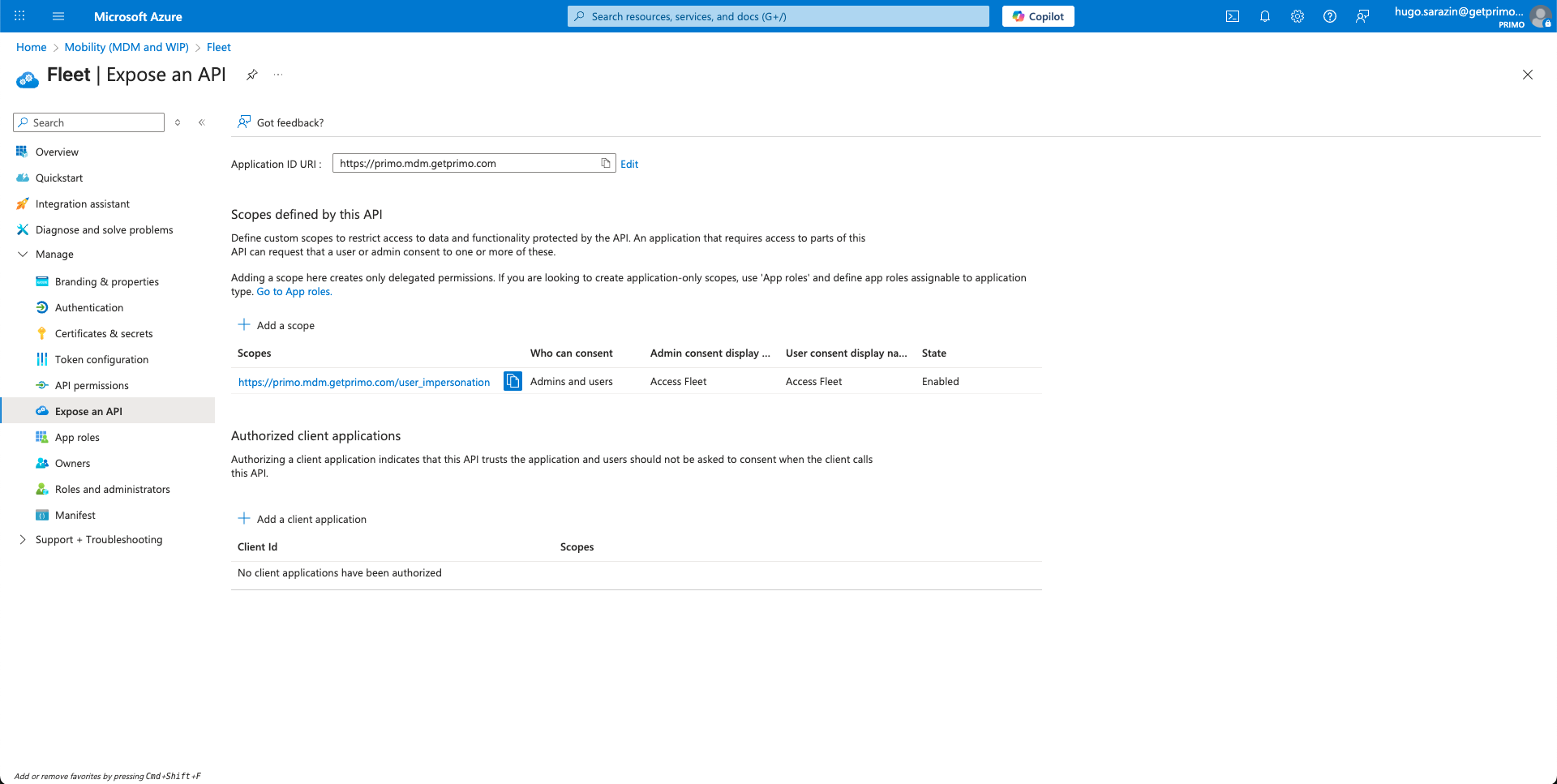
- Scegli Autorizzazioni API , quindi Aggiungi un'autorizzazione
- Fare clic su Microsoft Graph , quindi su Autorizzazioni delegate , quindi selezionare:
- Gruppo > Gruppo.Leggi.Tutto
- Gruppo > Gruppo.LeggiScrivi.Tutti
- E clicca su Aggiungi autorizzazioni
- Quindi torna a Autorizzazioni API e Aggiungi un'autorizzazione e scegli di nuovo Microsoft Graph
- Questa volta, clicca su Autorizzazioni applicazione e aggiungi le seguenti autorizzazioni:
- Dispositivo > Dispositivo.Leggi.Tutto
- Dispositivo > Dispositivo.LeggiScrivi.Tutto
- Directory > Directory.Leggi.Tutto
- Gruppo > Gruppo.Leggi.Tutto
- Utente > Utente.Leggi.Tutto
- e fai clic su Aggiungi autorizzazioni
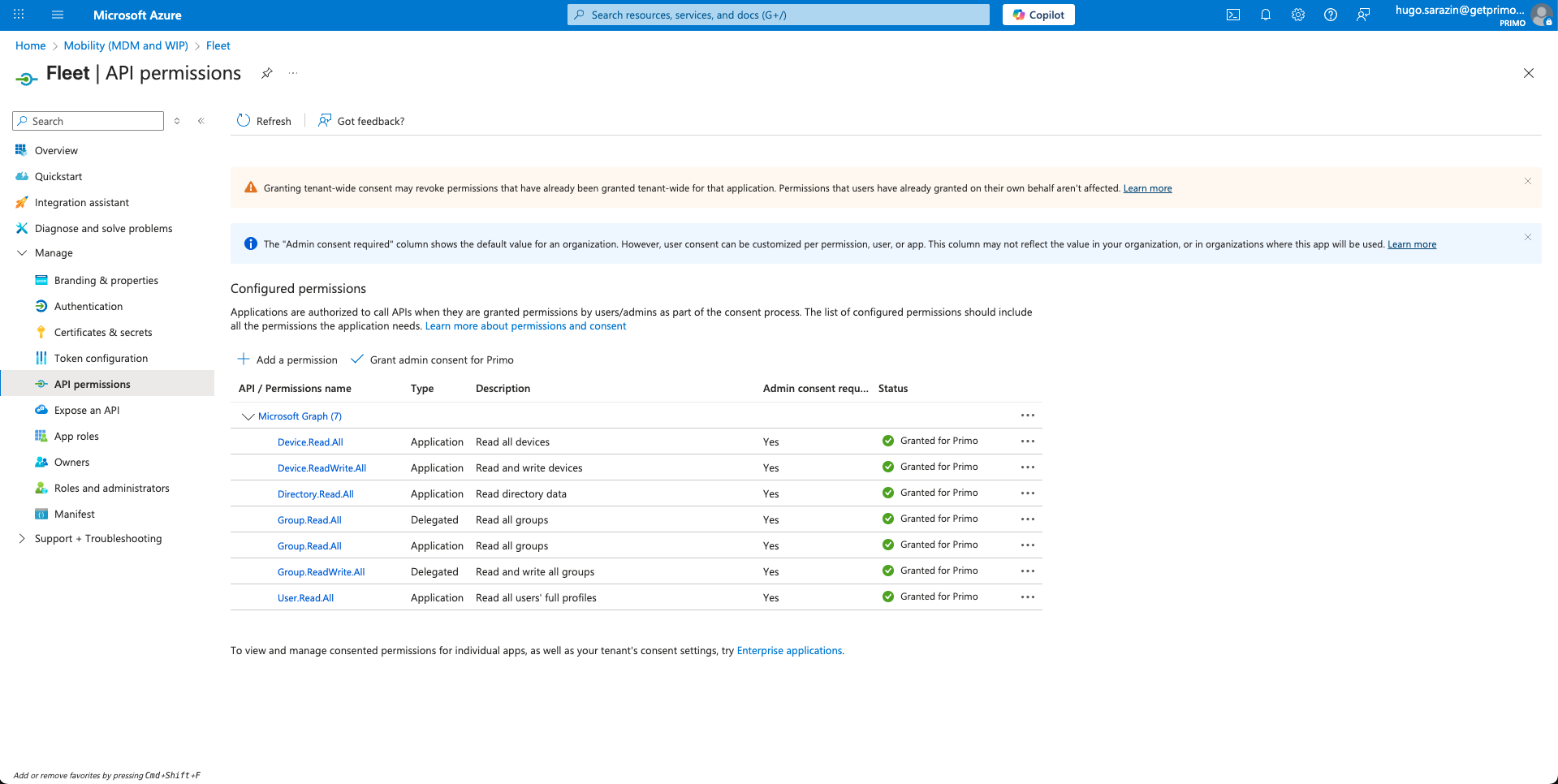
- Una volta tornati alla schermata delle autorizzazioni API, fare clic su Concedi consenso amministratore per ACME
L'applicazione Fleet è ora dichiarata come MDM legittima nel portale di Azure.
Dichiarazione di FleetDM come MDM predefinito per i nuovi dispositivi
- Accedi con un account amministratore all'indirizzo: https://portal.azure.com/
- Vai a Mobilità (MDM e MAM)
- Fare clic su Microsoft Intune
- Nell'ambito utente MDM , seleziona Nessuno
- Nell'ambito utente MAM , seleziona Nessuno
- Fare clic su Salva
- Vai a Mobilità (MDM e MAM)
- Clicca su Flotta
- Nell'ambito utente MDM , seleziona Tutto
- Nell'ambito utente MAM , seleziona Tutto
- Fare clic su Salva
L'applicazione Fleet è ora dichiarata come MDM che gestirà i nuovi dispositivi con il portale di Azure.
Nota : se hai iniziato a registrare i dispositivi su Factorial IT/FleetDM prima di eseguire queste operazioni, faccelo sapere in modo da poter forzare la modifica MDM da Intune ⇒ FleetDM eseguendo uno script (senza il quale la macchina si trova in uno stato incoerente che potrebbe influire sull'esperienza Factorial IT).
Gestione dei profili di distribuzione nella console di Intune
Per completare la configurazione di Autopilot, è necessario creare almeno un "profilo di distribuzione".
Puoi trovare la documentazione ufficiale di Microsoft sui profili di distribuzione a questo link .
Attraverso questo profilo è possibile definire le seguenti impostazioni:
- Scelta del tipo di utente: Amministratore o StandardNota : gli utenti Entra con un ruolo di Amministratore globale saranno amministratori di tutte le macchine indipendentemente dal valore di questa impostazione
- Scelta predefinita del paese
- Scelta della lingua predefinita della tastiera
- Modello di denominazione della macchinaAd esempio:
ACME-%RAND:5%genererà i seguenti nomi:- ACME-23456
- ACME-98479
- ACME-19838
Per creare un profilo di distribuzione, seguire queste istruzioni:
- Vai al seguente collegamento o accedi a https://intune.microsoft.com/ e vai a Dispositivi > Registrazione > Profili di distribuzione
- Fai clic su + Crea profilo
- Il primo passaggio consente di nominare il profilo
- Il secondo consente di descrivere le modalità di distribuzione
- Il terzo passaggio consente di assegnare profili al dispositivo
Crea un gruppo dinamico per indirizzare tutti i dispositivi ZTD:
- Vai al seguente link
- Fai clic su + Crea gruppo
- Chiamalo ad esempio "Dispositivi Windows Autopilot"
- Come destinazione seleziona "dispositivi dinamici"
- Per la regola dinamica, utilizzare (device.devicePhysicalIds -any (_ -startsWith "[ZTDid]"))
- Fai clic su Crea
Infine, crea una configurazione della pagina di stato dell'iscrizione:
- Vai al seguente collegamento o accedi a https://intune.microsoft.com/ e vai a Dispositivi > Registrazione > Pagina Stato registrazione
- Fai clic + Crea
- Il primo passaggio consente di nominare il profilo (ad esempio Factorial IT)
- La seconda opzione consente di definire se si desidera mostrare o meno i progressi all'utente. Suggeriamo di rispondere "Sì". In caso affermativo, è possibile impostare le impostazioni desiderate. È possibile mantenere i valori predefiniti.
- Il terzo passaggio consente di assegnare l'ESP ai dispositivi. Assegnalo al tuo gruppo dinamico.
Test dell'esperienza Autopilot
Condivisione dell'accesso alla console di amministrazione di Intune con InMac
Per far funzionare Autopilot automaticamente sui dispositivi ordinati tramite Factorial IT, è necessario effettuare un'operazione con il nostro rivenditore partner InMac:
- Stabilisci una relazione di partnership Microsoft tra InMac e te
Questo accesso consentirà loro, per ogni dispositivo ordinato, di informare Intune della sua esistenza e di garantire che venga gestito da Factorial IT durante la sua inizializzazione.
Per farlo, è necessario utilizzare il seguente collegamento da un account con il ruolo di Amministratore globale .
Seguire le istruzioni fino ad accettare il rapporto di partnership.
Alternativa: test su hardware esistente (richiede il ripristino del dispositivo)
Esiste un altro modo per testare l'esperienza Autopilot senza necessariamente ordinare nuovi dispositivi tramite Factorial IT (e quindi senza dover stabilire il rapporto di partnership e l'accesso granulare alla console di amministrazione descritti nel paragrafo precedente).
Per fare ciò, basta seguire le istruzioni del nostro partner FleetDM ( Passaggio 2: registrare una postazione di prova ) che descrivono il processo che consiste in:
- Estrazione dell'hash del dispositivo (il suo numero di serie, per così dire)
- Importandolo nell'elenco dei dispositivi Autopilot sulla console Azure/Intune (in questo modo viene creato il collegamento tra questo dispositivo e la tua azienda)
- Reimpostazione del dispositivo
L'utente può quindi godersi l'esperienza Autopilot.