O que é?
O Windows Autopilot oferece uma experiência simplificada e integrada para a implementação de novos dispositivos Windows. Com essa solução, você pode pré-configurar seus dispositivos, eliminando a necessidade de intervenções manuais durante a instalação. Seus funcionários se beneficiarão de uma experiência pronta para uso, na qual basta fazer login com suas credenciais corporativas da Microsoft para que o dispositivo seja configurado automaticamente com os aplicativos, configurações e políticas de segurança da empresa, conforme configurado no Factorial IT Cockpit.
O Autopilot reduz significativamente o tempo e o esforço necessários para implantar e gerenciar dispositivos em grande escala, garantindo, ao mesmo tempo, produtividade imediata para os usuários.
Quais são os pré-requisitos?
- Tenha uma conta Microsoft com acesso de administrador.
- Ter um "inquilino" Entra
Possuir uma licença que inclua:
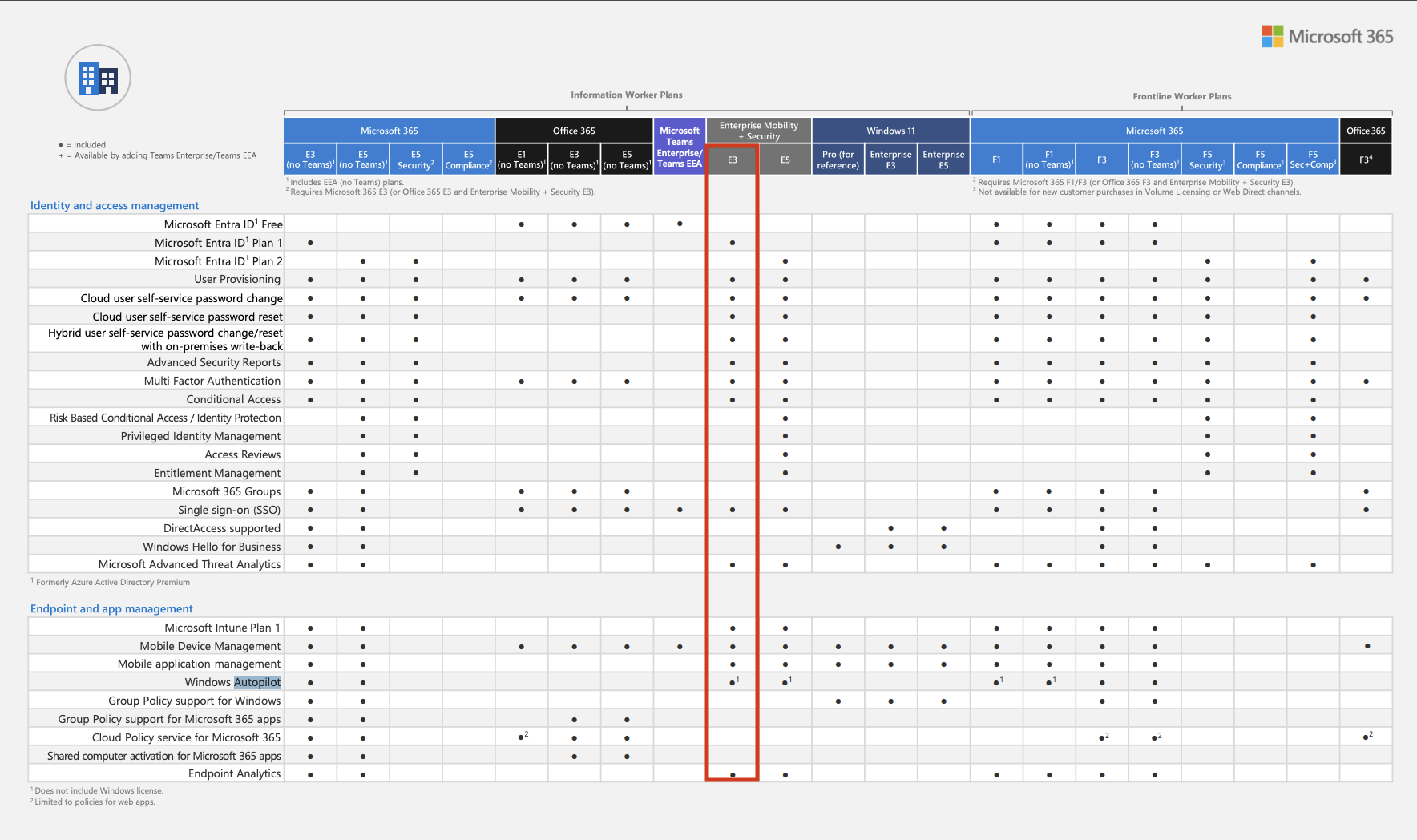
Microsoft Entra ID Plano 1 (ou Plano 2 ) e Windows Autopilot para gerenciar o console Entra.
A licença mínima que inclui esses dois recursos é a licença Enterprise Mobility + Security E3 ( https://www.microsoft.com/fr-fr/microsoft-365/enterprise-mobility-security/compare-plans-and-pricing ).
Se você já possui uma licença do Windows para a pessoa que irá gerenciar as contas, verifique se ela já inclui os recursos necessários para o Autopilot usando a seguinte fonte e, caso contrário, obtenha uma licença do Enterprise Mobility + Security E3 .
O que acontece quando um funcionário chega com uma estação de trabalho configurada com o Autopilot?
- Ligue o dispositivo
- Selecione o país e o idioma, configure o idioma do teclado.
- Conecte-se à internet (se necessário fornecer a senha do Wi-Fi).
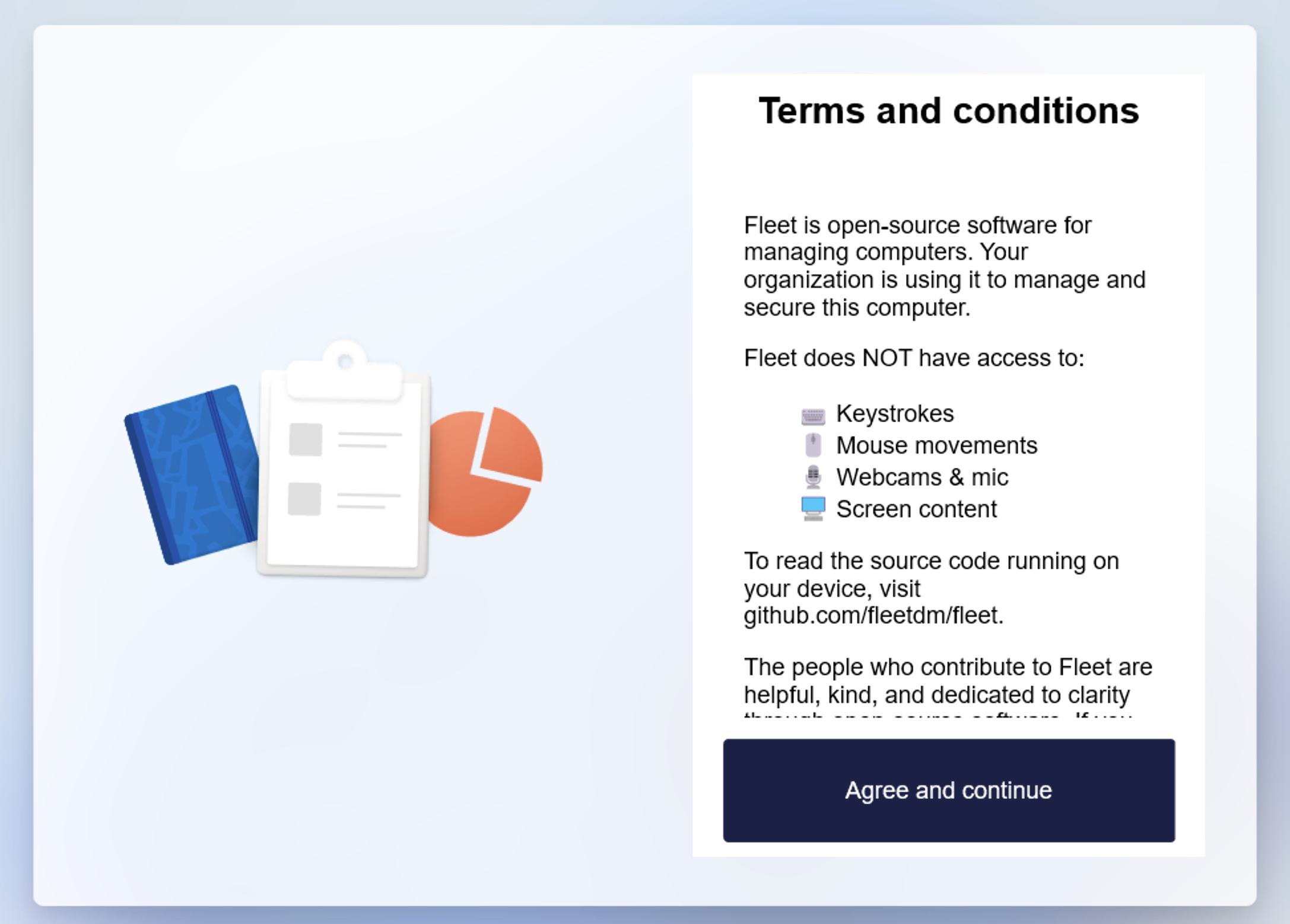
- Aceitar os termos e condições do FleetDM
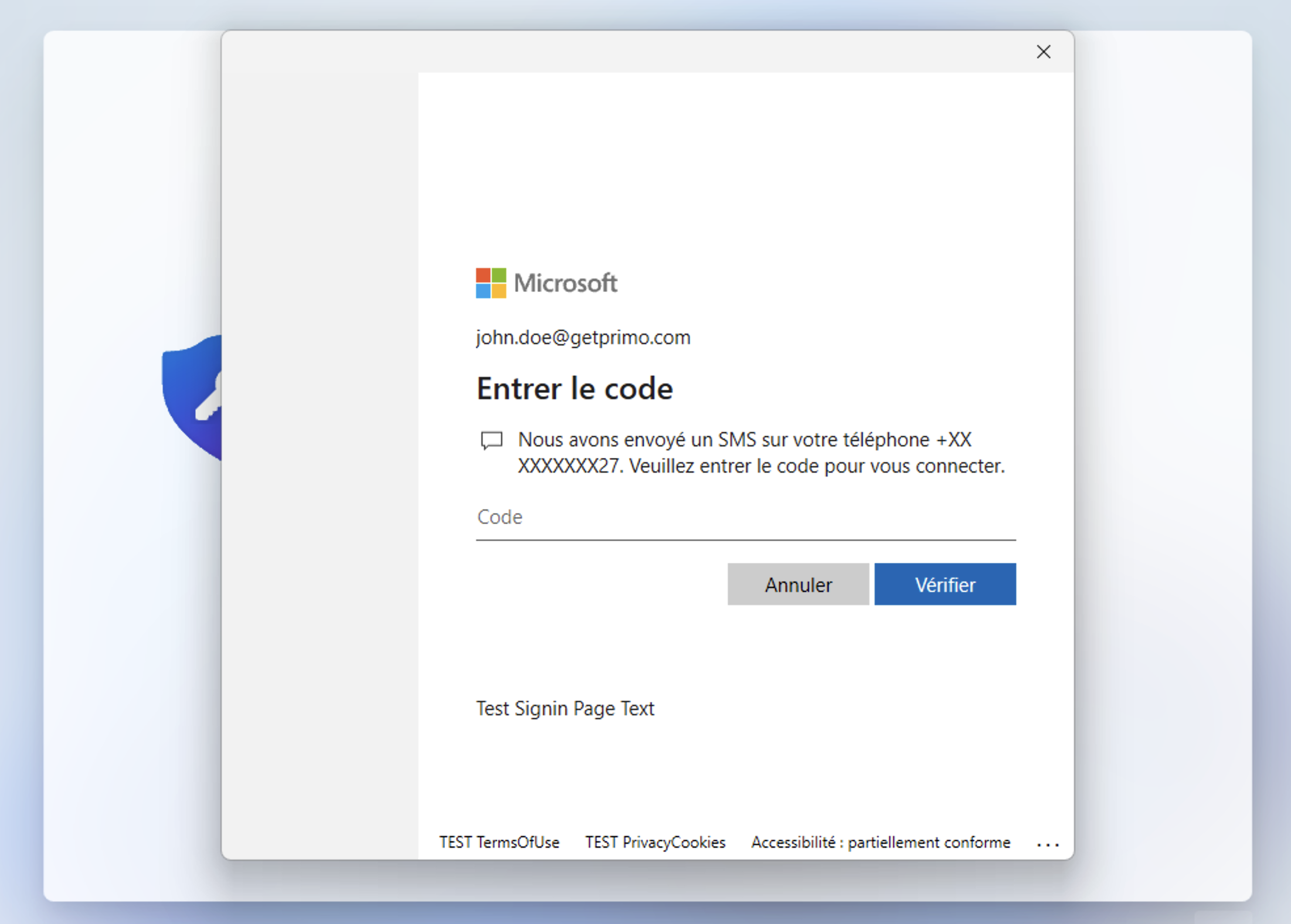
- O usuário inicia sessão com as credenciais da Microsoft + autenticação de dois fatores, se disponível.
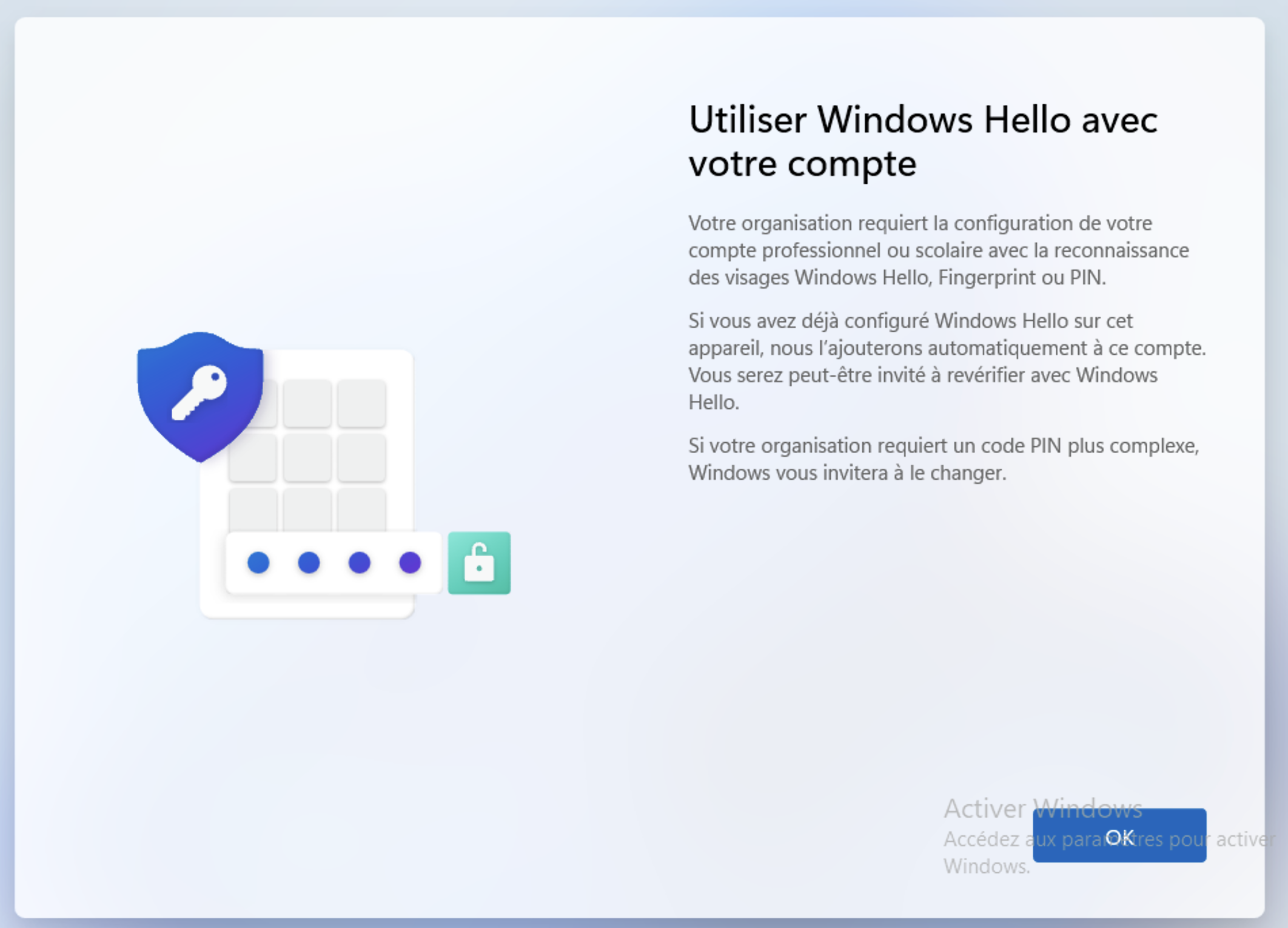
- Configure um código PIN (para evitar digitar a senha sempre) e configure a impressão digital, se o dispositivo for compatível.
- A estação de trabalho está pronta para uso, com as configurações e aplicativos definidos no Factorial IT Cockpit aplicados.
Quais são as restrições?
A principal restrição imposta pelo Autopilot é o tipo de conta de usuário na máquina. O usuário não possui uma "conta local" na máquina, mas sim uma conta Entra.
As diferenças entre esses dois tipos de contas são detalhadas neste artigo .
A Microsoft parece estar cada vez mais descontinuando as contas locais em favor das contas Entra.
O administrador do Entra pode decidir se os usuários terão uma conta de usuário padrão ou uma conta de administrador (ou até mesmo criar dois perfis do Autopilot associados a diferentes grupos de usuários).
Note que os usuários do Entra com a função de Administrador Global são automaticamente administradores das máquinas Autopilot nas quais fazem login.
Além disso, o acesso à Internet é necessário durante a primeira inicialização da máquina para autenticar o usuário com o Entra.
Como configurar?
Os passos necessários para configurar um piloto automático são descritos abaixo.
Na seção seguinte, vamos assumir que sua empresa se chama ACME e opera no domínio acme.com .
Criando o domínio e o aplicativo Fleet no portal do Azure.
Este procedimento é um pouco mais técnico e cria uma dependência temporal entre o cliente e Factorial IT: quando o domínio FleetDM é criado no portal do Azure do cliente, um código é gerado pela Microsoft que deve ser:
- Comunicado às equipes de TI Factorial
- Adicionado à nossa configuração de infraestrutura
- Implantado e propagado (isso envolve a adição de um registro DNS)
Antes que o procedimento possa ser retomado no portal do Azure (aguarde aproximadamente 2 dias úteis após nos comunicar o código).
Se você utiliza atualmente o Intune como seu MDM para gerenciar sua frota de TI e pretende migrar para o FleetDM (MDM da Factorial IT), será necessário realizar uma série de operações no console do Microsoft Azure, com direitos administrativos, para:
- Declare o domínio usado pelo FleetDM como legítimo no Azure (ex:
{company}.mdm.getprimo.com) - Crie o aplicativo Fleet e conceda a ele os direitos necessários e suficientes para atuar como MDM.
- Solicite ao Azure que os novos dispositivos sejam gerenciados pelo FleetDM em vez do Intune.
Declarando o domínio FleetDM
- Faça login com uma conta de administrador em: https://portal.azure.com/
- Pesquise e clique em Nomes de domínio
- Clique em + Adicionar domínio personalizado
- No campo, digite {company}.mdm.getprimo.com (ou seja, acme.mdm.getprimo.com ; caso não saiba qual é o nome do domínio, entre em contato com o suporte ( factorial-factorial-support@getprimo.com )).
- Compartilhe conosco o valor do campo de endereço de destino ou roteamento (no formato
MS=ms12345678). - Aguarde nossa resposta (no máximo 2 dias úteis) antes de prosseguir com o procedimento.
- Em seguida, clique em Verificar.
Criando o aplicativo FleetDM
- Faça login com uma conta de administrador em: https://portal.azure.com/
- Busca por Mobilidade (MDM e MAM)
- Selecione + Adicionar aplicativo e, em seguida, selecione + Criar seu próprio aplicativo
- Digite "Fleet" como nome do aplicativo e clique em "Criar".
- Preencha
- URL dos termos de uso do MDM:
https://{company}.mdm.getprimo.com/api/mdm/microsoft/tos - URL de descoberta do MDM:
https://{company}.mdm.getprimo.com/api/mdm/microsoft/discovery
- URL dos termos de uso do MDM:
- Clique em Salvar
- Retorno à Mobilidade (MDM e MAM)
- Clique no aplicativo Fleet e, em seguida, nas configurações personalizadas do aplicativo MDM.
- Clique no link abaixo do URI do ID do Aplicativo e, em seguida, clique em Editar.
- Insira o endereço da sua instância Fleet (
https://{company}.mdm.getprimo.com) e clique em Salvar.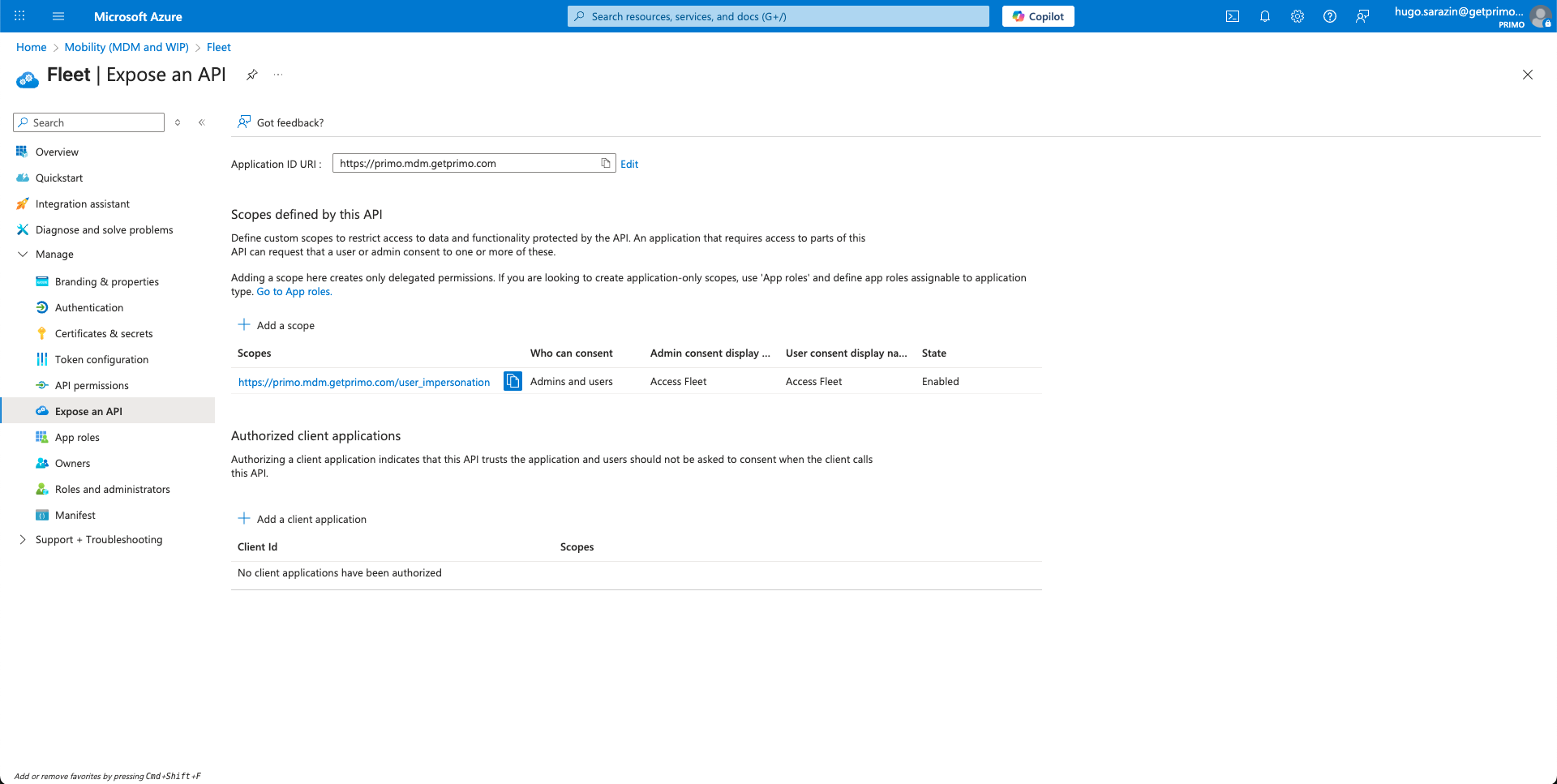
- Selecione Permissões da API e, em seguida, Adicionar uma permissão.
- Clique em Microsoft Graph , depois em Permissões delegadas e selecione:
- Grupo > Grupo.Ler.Tudo
- Grupo > Grupo.LeituraGravação.Todos
- E clique em Adicionar permissões.
- Em seguida, volte para Permissões de API , clique em Adicionar uma permissão e selecione Microsoft Graph novamente.
- Desta vez, clique em Permissões do aplicativo e adicione as seguintes permissões:
- Dispositivo > Dispositivo.Ler.Tudo
- Dispositivo > Dispositivo.LeituraGravação.Tudo
- Diretório > Diretório.Ler.Tudo
- Grupo > Grupo.Ler.Tudo
- Usuário > Usuário.Ler.Tudo
- e clique em Adicionar permissões
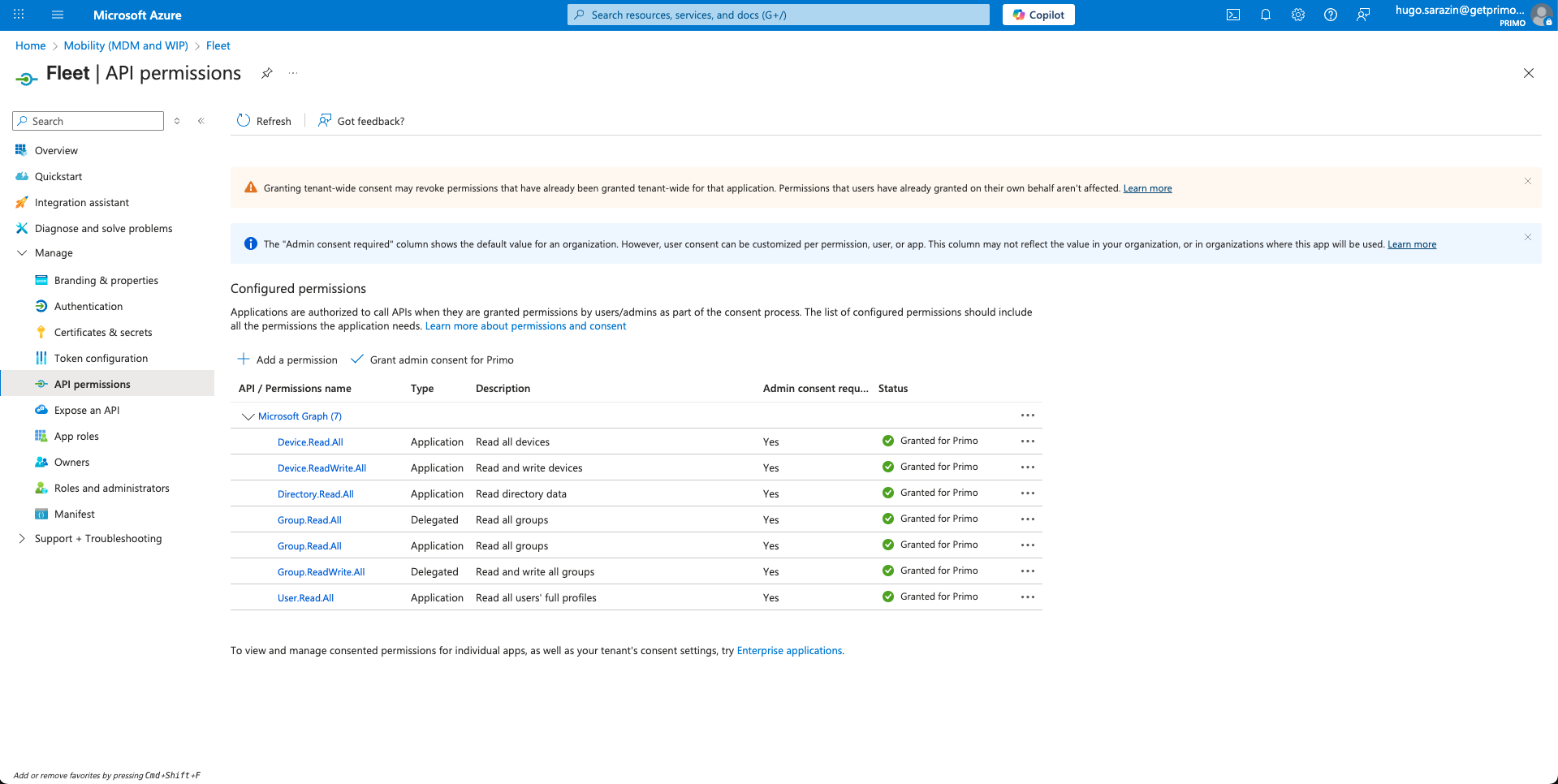
- Na tela de permissões da API, clique em "Conceder consentimento de administrador para ACME".
O aplicativo Fleet agora está declarado como um MDM legítimo no portal do Azure.
Definir o FleetDM como o MDM padrão para novos dispositivos.
- Faça login com uma conta de administrador em: https://portal.azure.com/
- Acesse Mobilidade (MDM e MAM)
- Clique em Microsoft Intune.
- No escopo do usuário MDM , selecione Nenhum.
- No escopo do usuário MAM , selecione Nenhum.
- Clique em Salvar
- Acesse Mobilidade (MDM e MAM)
- Clique em Frota
- No escopo do usuário MDM , selecione Todos.
- No escopo do usuário MAM , selecione Todos.
- Clique em Salvar
O aplicativo Fleet agora está declarado como o MDM que gerenciará novos dispositivos com o portal do Azure.
Observação : Se você já tiver iniciado o cadastro de dispositivos no Factorial IT/FleetDM antes de realizar essas operações, informe-nos para que possamos forçar a alteração do MDM do Intune para o FleetDM executando um script (sem isso, a máquina ficará em um estado inconsistente que pode afetar a experiência Factorial IT).
Gerenciando perfis de implantação no console do Intune
Para concluir a configuração do Autopilot, é necessário criar pelo menos um "perfil de implantação".
Você pode encontrar a documentação oficial da Microsoft sobre Perfis de Implantação neste link .
Por meio deste perfil, é possível definir as seguintes configurações:
- Escolha do tipo de usuário: Administrador ou Padrão. Observação : os usuários do Entra com a função de Administrador Global serão administradores de todas as máquinas, independentemente do valor desta configuração.
- Seleção de país padrão
- Seleção do idioma padrão do teclado
- Padrão de nomenclatura de máquinas. Por exemplo:
ACME-%RAND:5%irá gerar os seguintes nomes:- ACME-23456
- ACME-98479
- ACME-19838
Para criar um perfil de implantação, siga estas instruções:
- Acesse o seguinte link ou faça login em https://intune.microsoft.com/ e vá para Dispositivos > Registro > Perfis de Implantação.
- Clique em + Criar perfil
- O primeiro passo permite que você dê um nome ao perfil.
- A segunda opção permite descrever os modos de implantação.
- O terceiro passo permite atribuir perfis ao dispositivo.
Crie um grupo dinâmico para direcionar todos os dispositivos ZTD:
- Acesse o seguinte link
- Clique em + Criar grupo
- Dê o nome de “Dispositivos do Windows Autopilot”, por exemplo.
- Como destino, selecione “dispositivos dinâmicos”.
- Para a regra dinâmica, use (device.devicePhysicalIds -any (_ -startsWith "[ZTDid]"))
- Clique em Criar
Por fim, crie uma configuração para a página de status da matrícula:
- Acesse o seguinte link ou faça login em https://intune.microsoft.com/ e vá para Dispositivos > Registro > Página de Status do Registro.
- Clique em + Criar
- O primeiro passo permite que você nomeie o perfil (ex: Factorial IT).
- A segunda opção permite definir se você deseja mostrar o progresso ao usuário ou não. Sugerimos selecionar "sim". Caso afirmativo, você pode inserir as configurações desejadas. Você pode manter os valores padrão.
- O terceiro passo permite atribuir o ESP aos dispositivos. Atribua-o ao seu grupo dinâmico.
Testando a experiência do Autopilot
Compartilhando o acesso ao console de administração do Intune com o InMac
Para que o Autopilot funcione automaticamente em dispositivos encomendados através da Factorial IT, é necessário realizar uma operação com o nosso parceiro revendedor InMac:
- Estabeleça uma parceria com a Microsoft entre a InMac e você.
Esse acesso permitirá que eles, para cada dispositivo encomendado, informem o Intune sobre sua existência e garantam que ele seja gerenciado pela Factorial IT durante sua inicialização.
Para isso, você deve usar o seguinte link a partir de uma conta com a função de Administrador Global .
Siga as instruções até aceitar a relação de parceria.
Alternativa: teste em hardware existente (requer reinicialização do dispositivo)
Existe outra forma de testar a experiência do Autopilot sem necessariamente encomendar novos dispositivos através da Factorial IT (e, portanto, sem ter de estabelecer a relação de parceria e o acesso granular à consola de administração descritos no parágrafo anterior).
Para isso, basta seguir estas instruções do nosso parceiro FleetDM ( Etapa 2: registrar uma estação de trabalho de teste ), que descreve o processo que consiste em:
- Extraindo o hash do dispositivo (seu número de série, por assim dizer)
- Importando-o para a lista de dispositivos Autopilot no seu console do Azure/Intune (é assim que a ligação entre este dispositivo e a sua empresa é estabelecida).
- Reiniciar o dispositivo
O usuário poderá então desfrutar da experiência do piloto automático.