Què és?
El Windows Autopilot ofereix una experiència fluida i simplificada per implementar nous dispositius Windows. Amb aquesta solució, podeu preconfigurar els vostres dispositius, eliminant la necessitat d'intervencions manuals durant la instal·lació. Els vostres empleats es beneficiaran d'una experiència "línia a la caixa" on només hauran d'iniciar sessió amb les seves credencials empresarials de Microsoft perquè el seu dispositiu es configuri automàticament amb les aplicacions, la configuració i les polítiques de seguretat de l'empresa, tal com s'ha configurat a Factorial IT Cockpit.
El pilot automàtic redueix significativament el temps i l'esforç necessaris per implementar i gestionar dispositius a escala, alhora que garanteix la productivitat immediata dels usuaris.
Quins són els requisits previs?
- Tenir un compte de Microsoft amb accés d'administrador
- Tenir un "inquilí" a l'Entra
Tenir una llicència que inclogui:
Microsoft Entra ID Pla 1 (o Pla 2 ) i Windows Autopilot per gestionar la consola Entra.
La llicència mínima que inclou aquestes 2 funcions és la llicència Enterprise Mobility + Security E3 ( https://www.microsoft.com/fr-fr/microsoft-365/enterprise-mobility-security/compare-plans-and-prezzing ).
Si ja teniu una llicència de Windows per a la persona que gestionarà els comptes, comproveu si ja inclou les funcions necessàries per a Autopilot mitjançant la font següent i, si no, obteniu una llicència Enterprise Mobility + Security E3 .
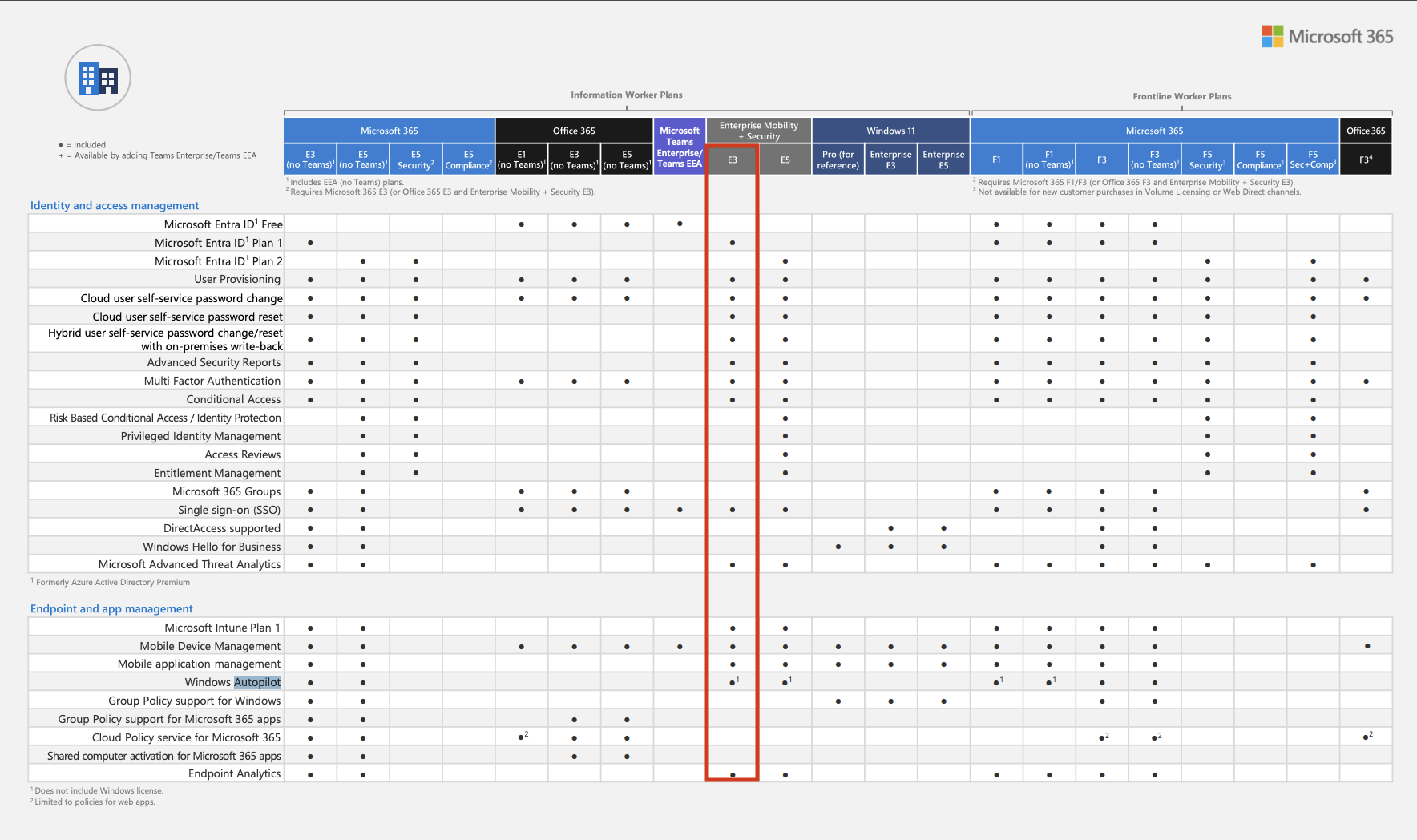
Què passa quan un empleat arriba amb una estació de treball configurada amb Autopilot?
- Engegueu el dispositiu
- Selecciona el país i l'idioma, configura l'idioma del teclat
- Connectar-se a Internet (contrasenya WIFI si cal)
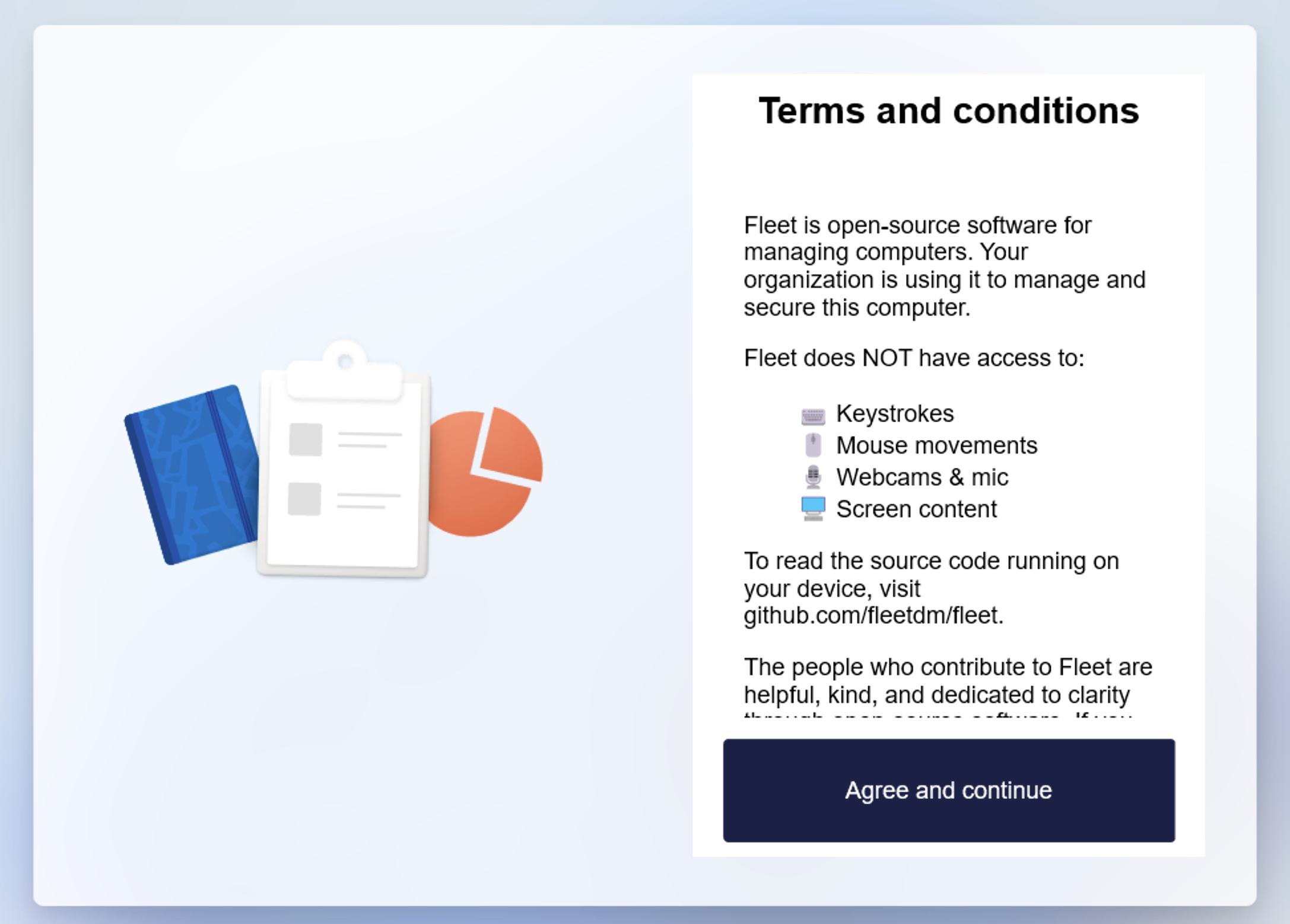
- Accepta els termes i condicions de FleetDM
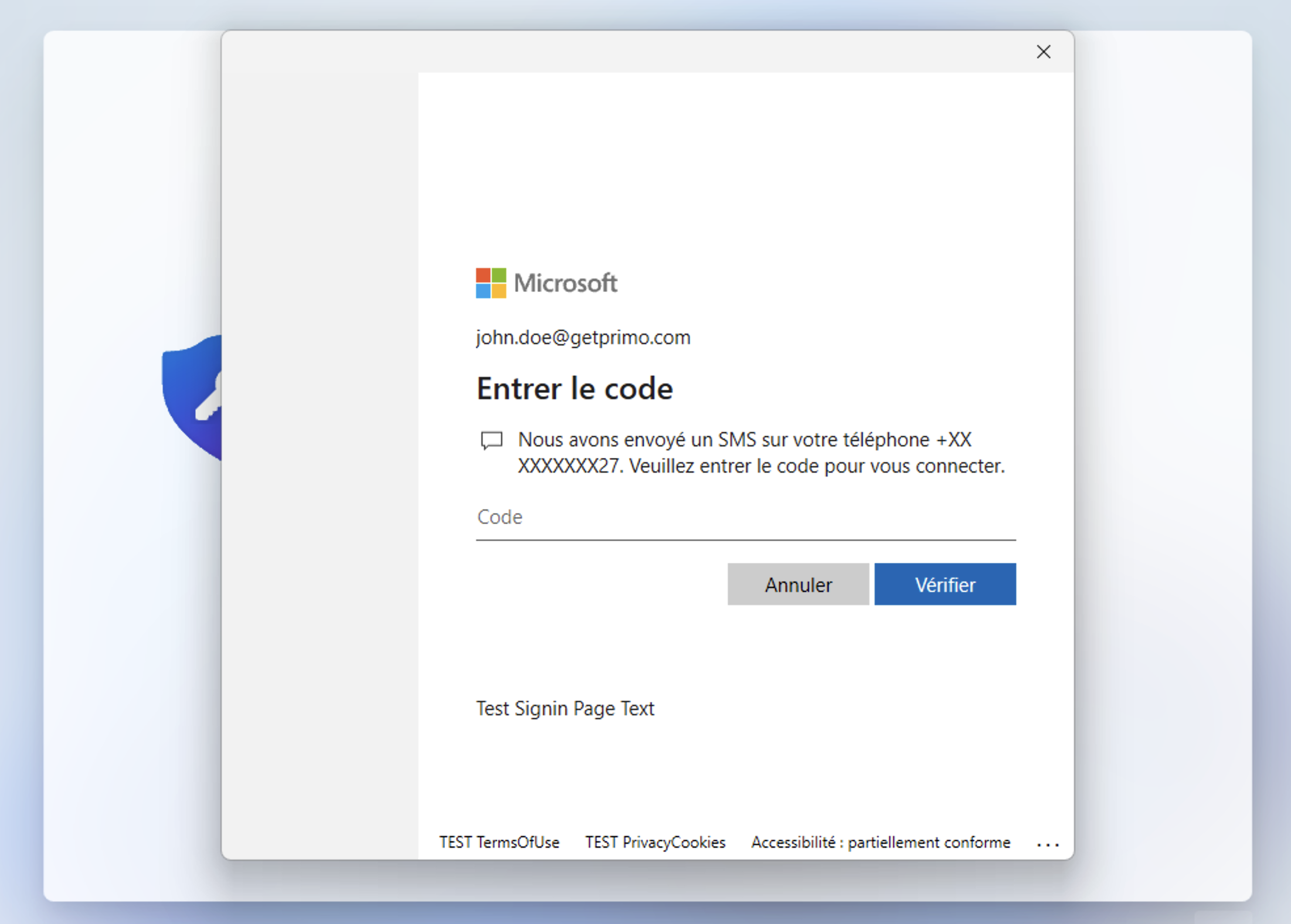
- L'usuari inicia la sessió amb les credencials de Microsoft + autenticació de dos factors si està disponible
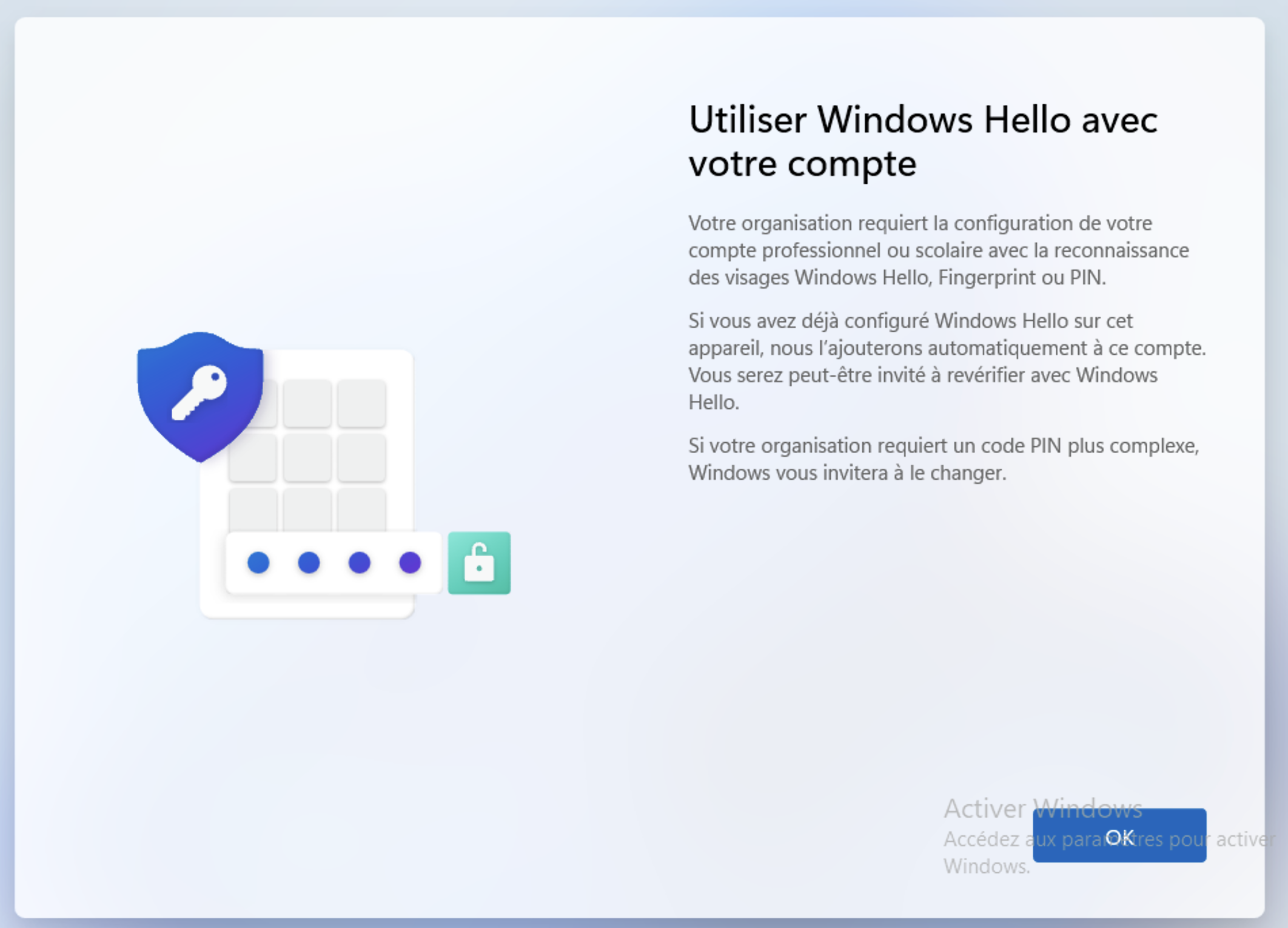
- Configureu un codi PIN (per evitar introduir la contrasenya cada vegada) i configureu l'empremta digital si el dispositiu ho admet
- L'estació de treball està a punt per utilitzar-se, s'han aplicat els paràmetres i les aplicacions definits al Factorial IT Cockpit.
Quines són les restriccions?
La principal restricció imposada per Autopilot és el tipus de compte d'usuari a la màquina. L'usuari no té un "compte local" a la màquina, sinó un compte Entra.
Les diferències entre aquests dos tipus de comptes es detallen en aquest article .
Sembla que Microsoft està cada cop menystenint els comptes locals a favor dels comptes Entra.
L'administrador d'Entra pot decidir si els usuaris tenen un compte d'usuari estàndard o d'administrador (o fins i tot crear dos perfils d'Autopilot associats a diferents grups d'usuaris).
Tingueu en compte que els usuaris d'Entra amb el rol d'administrador global són automàticament administradors de les màquines Autopilot a les quals inicien sessió.
A més, cal accés a Internet durant el primer inici de la màquina per autenticar l'usuari amb Entra.
Com configurar-ho?
A continuació es descriuen els passos necessaris per configurar un pilot automàtic.
A la secció següent, suposarem que la vostra empresa es diu ACME i opera al domini acme.com .
Creació del domini i l'aplicació Fleet al portal de l'Azure
Aquest procediment és una mica més tècnic i crea una dependència temporal entre el client i Factorial IT: quan es crea el domini FleetDM al portal d'Azure del client, Microsoft genera un codi que ha de ser:
- Comunicat als equips informàtics Factorial
- Afegit a la nostra configuració d'infraestructura
- Implementat i propagat (això implica afegir un registre DNS)
Abans que es pugui reprendre el procediment al portal de l'Azure (cal esperar aproximadament 2 dies hàbils després de comunicar-nos el codi).
Si actualment utilitzeu Intune com a MDM per gestionar la vostra flota de TI i teniu la intenció de provar FleetDM (l'MDM de Factorial IT), haureu de realitzar un conjunt d'operacions a la consola de Microsoft Azure, amb drets d'administrador, per a:
- Declara el domini utilitzat per FleetDM com a legítim amb Azure (per exemple
{company}.mdm.getprimo.com) - Crea l'aplicació Fleet i dóna-li els drets necessaris i suficients per actuar com a MDM.
- Sol·licita a l'Azure que FleetDM gestioni els nous dispositius en comptes de l'Intune
Declaració del domini FleetDM
- Inicieu la sessió amb un compte d'administrador a: https://portal.azure.com/
- Cerca i fes clic a Noms de domini
- Feu clic a + Afegeix un domini personalitzat
- Al camp, introduïu {company}.mdm.getprimo.com (és a dir, acme.mdm.getprimo.com , demaneu suport ( factorial-factorial-support@getprimo.com ) si no coneixeu aquest nom de domini)
- Comparteix amb nosaltres el valor del camp Adreça de destinació o d'encaminament (en el format
MS=ms12345678) - Espereu la nostra resposta (com a màxim 2 dies hàbils) abans de continuar amb el procediment.
- A continuació, podeu fer clic a Verifica
Creació de l'aplicació FleetDM
- Inicieu la sessió amb un compte d'administrador a: https://portal.azure.com/
- Cerca de mobilitat (MDM i MAM)
- Trieu + Afegeix aplicació i, a continuació, trieu + Crea la teva pròpia aplicació.
- Introduïu Fleet com a nom de l'aplicació i feu clic a Crea.
- Emplena
- URL de les condicions d'ús de MDM:
https://{company}.mdm.getprimo.com/api/mdm/microsoft/tos - URL de descobriment d'MDM:
https://{company}.mdm.getprimo.com/api/mdm/microsoft/discovery
- URL de les condicions d'ús de MDM:
- Feu clic a Desa
- Retorn a la mobilitat (MDM i MAM)
- Feu clic a l'aplicació Fleet i després a Configuració de l'aplicació MDM personalitzada.
- Feu clic a l'enllaç que hi ha a sota de l'URI de l'ID de l'aplicació i després feu clic a Edita.
- Introduïu l'adreça de la vostra instància de flota (
https://{company}.mdm.getprimo.com) i feu clic a Desa.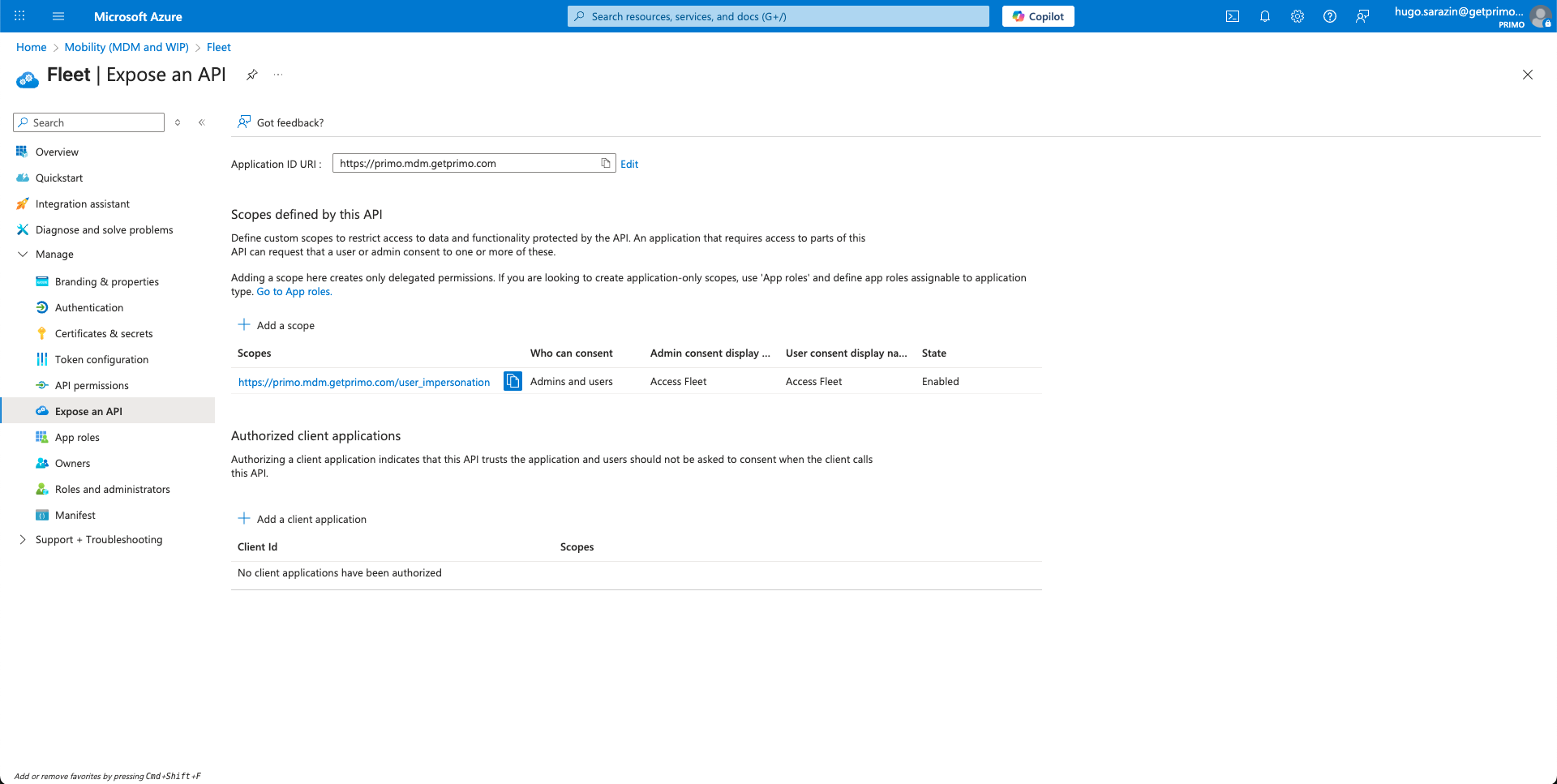
- Trieu els permisos de l'API i després afegiu un permís.
- Feu clic a Microsoft Graph, després a Permisos delegats i , a continuació, seleccioneu:
- Grup > Agrupa.Llegeix.Tot
- Grup > Agrupa.Llegeix.Escriu.Tot
- I feu clic a Afegeix permisos
- A continuació, torneu a Permisos de l'API i Afegiu un permís i torneu a triar Microsoft Graph .
- Aquesta vegada, feu clic a Permisos d'aplicació i afegiu els permisos següents:
- Dispositiu > Dispositiu.Lectura.Tot
- Dispositiu > Dispositiu.Lectura/Escriptura.Tot
- Directori > Directori.Llegir.Tot
- Grup > Agrupa.Llegeix.Tot
- Usuari > Usuari.Llegir.Tot
- i feu clic a Afegeix permisos
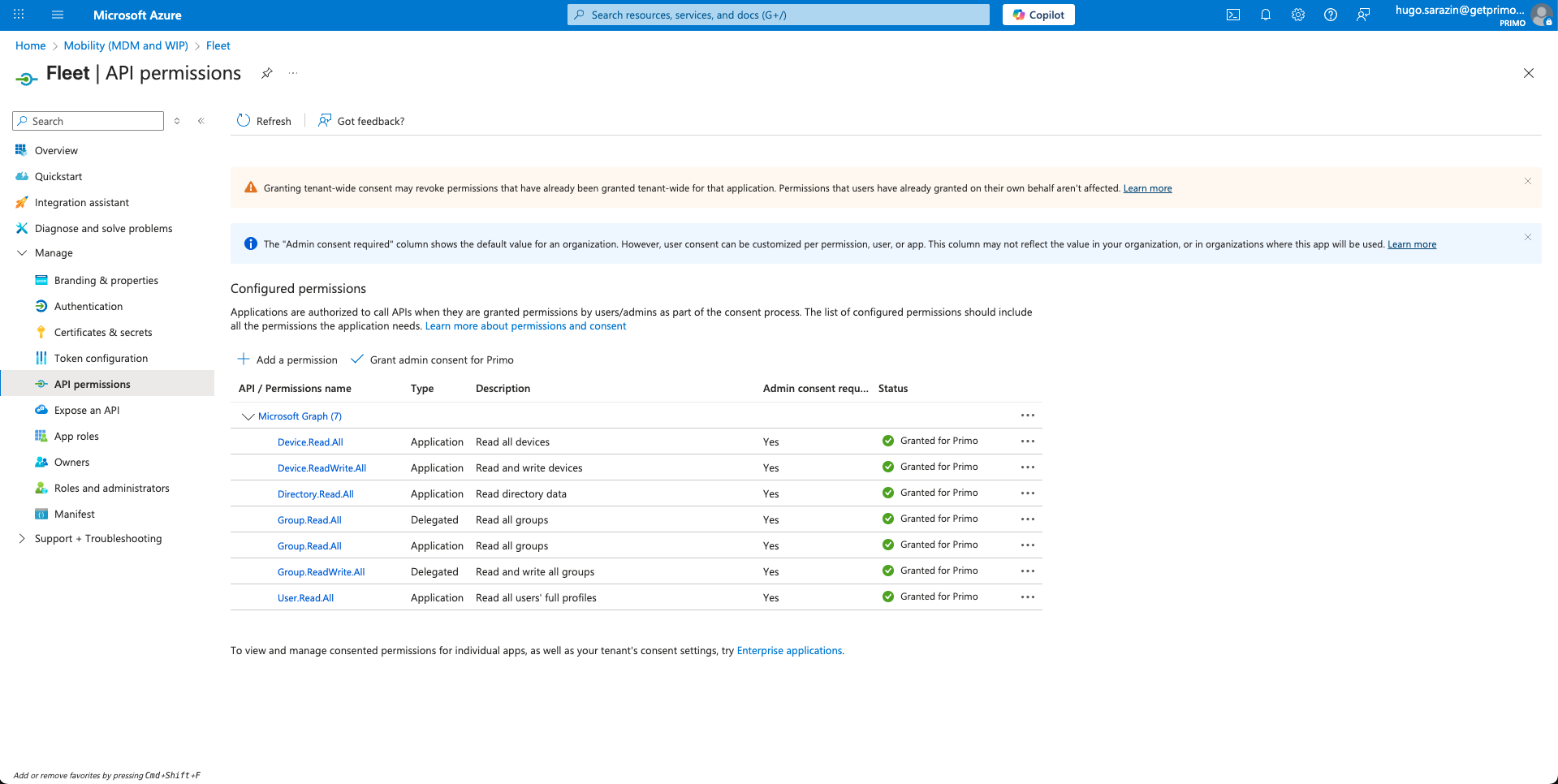
- Un cop torneu a la pantalla de permisos de l'API, feu clic a Atorgar consentiment d'administrador per a ACME
L'aplicació Fleet ara s'ha declarat com a MDM legítim amb el portal de l'Azure.
Declaració de FleetDM com a MDM predeterminat per a dispositius nous
- Inicieu la sessió amb un compte d'administrador a: https://portal.azure.com/
- Anar a Mobilitat (MDM i MAM)
- Feu clic a Microsoft Intune
- A l'àmbit d'usuari de MDM , seleccioneu Cap.
- A l'àmbit d'usuari de MAM , seleccioneu Cap.
- Feu clic a Desa
- Anar a Mobilitat (MDM i MAM)
- Feu clic a Flota
- A l'àmbit d'usuari de MDM , seleccioneu Tot.
- A l'àmbit d'usuari de MAM , seleccioneu Tot.
- Feu clic a Desa
L'aplicació Fleet ara s'ha declarat com l'MDM que gestionarà els nous dispositius amb el portal de l'Azure.
Nota : Si heu començat a inscriure dispositius a Factorial IT/FleetDM abans de realitzar aquestes operacions, feu-nos-ho saber perquè puguem forçar el canvi d'MDM des d'Intune ⇒ FleetDM executant un script (sense el qual la màquina es troba en un estat inconsistent que pot afectar l'experiència Factorial IT).
Administració de perfils de desplegament a la consola de l'Intune
Per completar la configuració del pilot automàtic, cal crear com a mínim un "perfil de desplegament".
Podeu trobar la documentació oficial de Microsoft sobre els perfils de desplegament en aquest enllaç .
A través d'aquest perfil, és possible definir els paràmetres següents:
- Elecció del tipus d'usuari: Administrador o Estàndard. Nota : Els usuaris d'Entra amb un rol d'administrador global seran administradors de totes les màquines independentment del valor d'aquesta configuració.
- Elecció de país per defecte
- Elecció d'idioma predeterminat del teclat
- Patró de noms de màquinesPer exemple:
ACME-%RAND:5%generarà els noms següents:- ACME-23456
- ACME-98479
- ACME-19838
Per crear un perfil de desplegament, seguiu aquestes instruccions:
- Aneu a l'enllaç següent o inicieu la sessió a https://intune.microsoft.com/ i aneu a Dispositius > Inscripció > Perfils de desplegament
- Feu clic a + Crea un perfil
- El primer pas permet anomenar el perfil
- El segon permet descriure els modes de desplegament
- El tercer pas us permet assignar perfils al dispositiu
Crea un grup dinàmic per a tots els dispositius ZTD:
- Aneu al següent enllaç
- Feu clic a + Crea un grup
- Anomena-ho "Dispositius Windows Autopilot", per exemple
- Com a objectiu, seleccioneu "dispositius dinàmics"
- Per a la regla dinàmica, feu servir (device.devicePhysicalIds -any (_ -startsWith "[ZTDid]"))
- Feu clic a Crea
Finalment, creeu una configuració de pàgina d'estat d'inscripció:
- Aneu a l'enllaç següent o inicieu la sessió a https://intune.microsoft.com/ i aneu a Dispositius > Inscripció > Pàgina d'estat de la inscripció
- Feu clic + Crea
- El primer pas permet anomenar el perfil (és a dir, Factorial IT)
- El segon us permet definir si voleu mostrar el progrés a l'usuari o no. Us suggerim "sí". Si és així, podeu configurar els paràmetres que vulgueu. Podeu mantenir els valors predeterminats.
- El tercer pas us permet assignar l'ESP als dispositius. Assigneu-lo al vostre grup dinàmic.
Prova de l'experiència del pilot automàtic
Compartir l'accés a la consola d'administració d'Intune amb InMac
Perquè Autopilot funcioni automàticament en dispositius encarregats a través de Factorial IT, cal realitzar una operació amb el nostre soci distribuïdor InMac:
- Establir una relació de col·laboració amb Microsoft entre InMac i vostè
Aquest accés els permetrà, per a cada dispositiu sol·licitat, informar a Intune de la seva existència i garantir que Factorial IT el gestioni durant la seva inicialització.
Per fer això, heu d'utilitzar l'enllaç següent des d'un compte amb el rol d'administrador global .
Seguiu les instruccions fins a acceptar la relació de col·laboració.
Alternativa: provar en maquinari existent (requereix reiniciar el dispositiu)
Hi ha una altra manera de provar l'experiència d'Autopilot sense necessàriament demanar nous dispositius a través de Factorial IT (i, per tant, sense haver d'establir la relació de col·laboració i l'accés granular a la consola d'administració descrits al paràgraf anterior).
Per fer-ho, simplement seguiu aquestes instruccions del nostre soci FleetDM ( Pas 2: registre d'una estació de treball de prova ) que descriuen el procés que consisteix en:
- Extracció del hash del dispositiu (el seu número de sèrie, per dir-ho d'alguna manera)
- Important-lo a la llista de dispositius Autopilot de la consola d'Azure/Intune (així és com es fa l'enllaç entre aquest dispositiu i la vostra empresa)
- Restabliment del dispositiu
L'usuari pot gaudir de l'experiència del pilot automàtic.