Indietro

Informazioni sull'organigramma

Ottieni una panoramica generale dei membri dell'azienda utilizzando l'organigramma.

Utilizza l'organigramma per comprendere le linee di riporto, la struttura organizzativa e i ruoli vacanti. È utile per l'onboarding, la pianificazione dei talenti e per mantenere aggiornata la struttura di leadership.


Per visualizzare l'organigramma:

  1. Nella barra laterale, fare clic su OrganizzazioneOrganigramma
  2. Visualizza il grafico generato dinamicamente in base alle relazioni dipendente-responsabile
  3. Filtra per:
    • Posto di lavoro
    • Persona giuridica
    • Data di assunzione
    • Genere legale
  4. Puoi cliccare su qualsiasi persona per vedere maggiori dettagli
  5. Eventuali cambiamenti di personale (assunzioni/licenziamenti) aggiornano il grafico in tempo reale


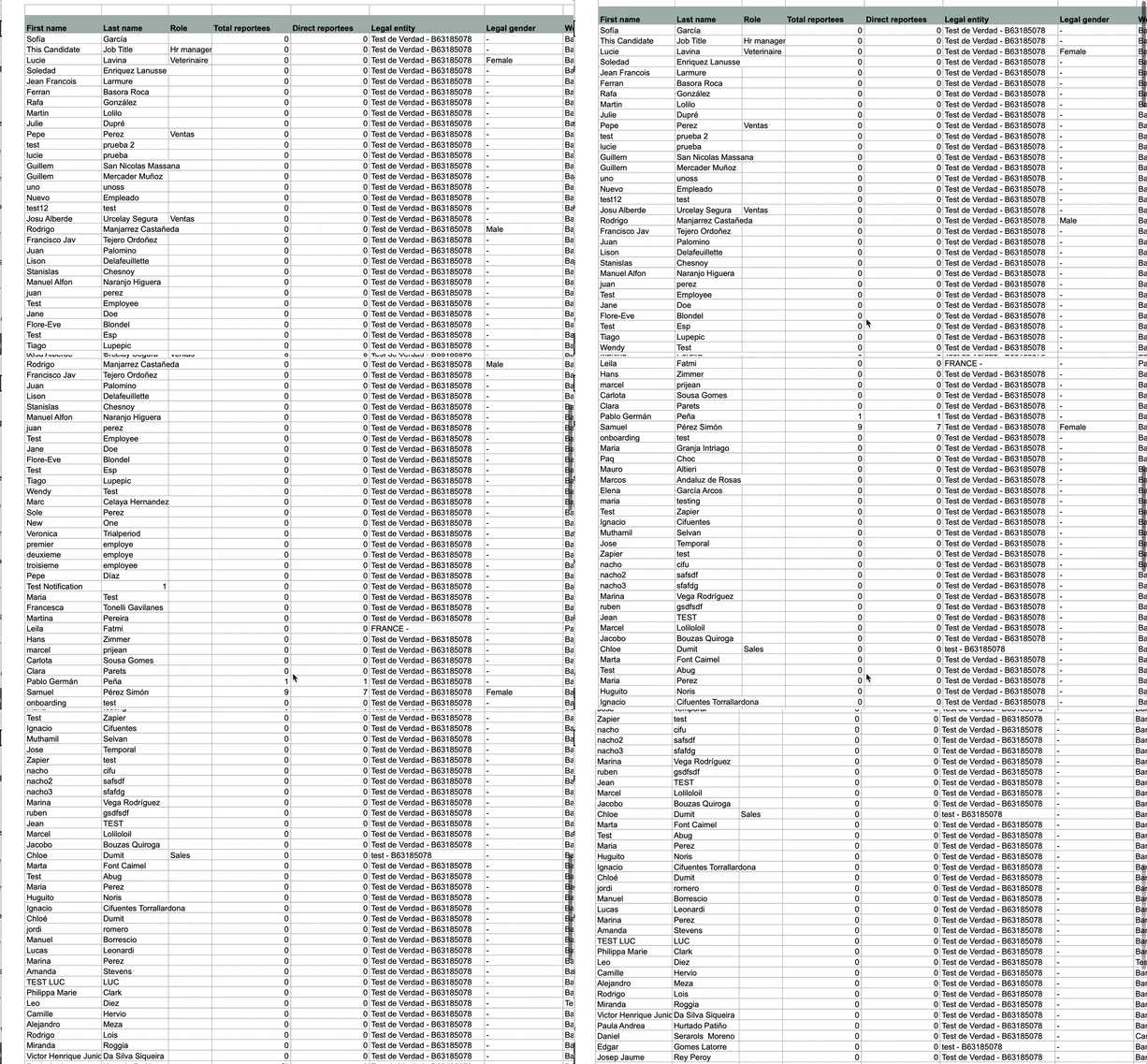
Per esportare l'organigramma

  1. Nella barra laterale, clicca su Organizzazione
  2. Seleziona organigramma
  3. Premere (...)
  4. Fare clic su Esporta organigramma (xls)

Verrai reindirizzato ad un'altra pagina ( formato xls. ) dove potrai visualizzare l'organigramma.

Crea una posizione vacante

Aggiungi facilmente i ruoli aperti al grafico per monitorare il reclutamento e le future assunzioni.

  1. Nella barra laterale, clicca su Organizzazione
  2. Seleziona organigramma
  3. Fare clic sul pulsante (+)
  4. Verrà visualizzato un elenco delle posizioni lavorative già create
  5. Seleziona una delle tue scelte
  6. Aggiungi il ruolo e il livello
  7. Clicca su Invia

Per assegnare un ruolo

Dopo aver creato il nuovo ruolo, si aprirà una nuova pagina in cui è possibile assegnare il ruolo e il livello al dipendente. È sufficiente aggiungere il ruolo e il livello desiderati e verranno immediatamente applicati.

  1. Nella barra laterale, clicca su Organizzazione
  2. Clicca su Organigramma
  3. Scegli un dipendente
  4. Vai ai report
  5. Fare clic su Assegna un ruolo
  6. Compila tutte le informazioni e premi Invia

Organigramma per team

L'organigramma di Teams mostra la gerarchia aziendale in base ai team, anziché alle singole posizioni lavorative. Evidenzia le connessioni tra i diversi gruppi, facilitando la comprensione immediata delle linee di riporto, della composizione dei team e della struttura dipartimentale.

  1. Nella barra laterale , fare clic su Organizzazione → Organigramma .
  2. Visualizza il grafico generato dinamicamente in base alle relazioni tra i team.
  3. Vai a Team → scheda Grafico .
  4. Fare clic sul pulsante Modifica nell'angolo in alto a destra.
  5. Potrai aggiungere team in base alla loro leadership utilizzando il pulsante "+" .
  6. Una volta fatto, assicurati di cliccare su Termina modifica per salvare le modifiche.

Cliccando su una delle caselle della squadra, vedrai le seguenti sezioni:

  • Informazioni di base
  • Membri
  • Impostazioni

Nella sezione Impostazioni puoi rimuovere la squadra dalla sua posizione attuale e riposizionarla nella posizione corretta.

Questo articolo è stato utile?

Give feedback about this article

Non trovi quello che stai cercando?

Il nostro team di assistenza clienti è qui per te.

Contattaci

Knowledge Base Software powered by Helpjuice