Um local de trabalho refere-se a um local físico específico ou estabelecimento onde os/ as colaboradores/as realizam seu trabalho.
Mantenha em mente a distinção entre locais de trabalho e entidades legais: Um local de trabalho é mais focado no aspecto físico de onde o trabalho ocorre, enquanto uma entidade legal abrange toda a estrutura legal e identidade de uma organização.
Onde encontrar locais de trabalho
- No seu menu lateral, vá para Configurações
- Em Geral, clique em Locais de trabalho

Importante: Os/ as colaboradores/as podem trabalhar apenas de um local de trabalho por vez. Mesmo que múltiplos locais de trabalho sejam atribuídos a um/a colaborador/a, ele/ela deve selecionar o local de trabalho onde está realmente trabalhando naquele dia ou turno.
Os locais de trabalho só podem ser arquivados. Eles não podem ser excluídos.
Como adicionar um novo local de trabalho
- Na página de Locais de Trabalho, clique em + Novo local de trabalho, no canto superior esquerdo
- Insira
- Nome do local de trabalho (obrigatório)
- Número de telefone
- Endereço
- Informações adicionais do endereço
- Cidade
- Código postal
- Estado/província/região
- País (obrigatório)
- Fuso horário (obrigatório)
- clique em Salvar
O fuso horário afetará apenas as horas exibidas na Gestão de Turnos.

Itens não obrigatórios, como o endereço, podem ser adicionados posteriormente.
Como adicionar colaboradores/as ao local de trabalho
- Dentro do local de trabalho, clique em Colaboradores/as
- Clique em Adicionar colaboradores/as no canto superior direito
- Selecione os/ as colaboradores/as
- Você pode adicionar todos os/ as colaboradores/as clicando em Selecionar todos
- Clique em Atribuir Colaboradores/as

Como atribuir múltiplos locais de trabalho
Você pode atribuir múltiplos locais de trabalho ao/ à colaborador/a.
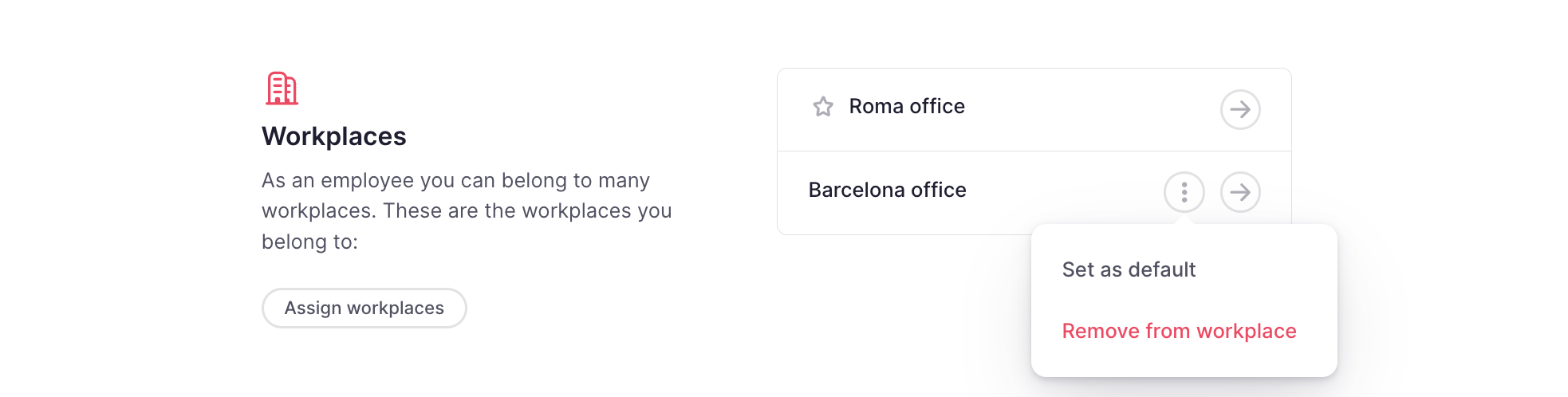
Se você atribuir múltiplos locais de trabalho, pode escolher qual deles é o padrão. O local de trabalho padrão é usado para Folgas e rastreamento de tempo.
- No seu menu lateral, vá para Organização
- Abra o perfil do/ da colaborador/a
- Role para baixo até Locais de Trabalho:
- Para atribuir outro local de trabalho, clique em Atribuir Locais de Trabalho
- Para definir como padrão, clique nos três pontos e selecione Definir como Padrão
Como adicionar feriados ao local de trabalho
- Na página de Locais de Trabalho, clique em Ver local de trabalho para abrir o local de trabalho
- Abra a aba de feriados
- Clique em Adicionar feriados para abrir One
- Informe One quais feriados você deseja adicionar, por exemplo, o calendário do próximo ano. Você pode enviar um arquivo com seu calendário, pedir para One encontrar os calendários oficiais na web, ou compartilhar as URLs dos calendários que deseja usar
- Revise as alterações que One propõe e confirme-as. Nada é salvo até que você confirme
- Se outros locais de trabalho tiverem a mesma configuração, peça para One aplicar os mesmos feriados a eles
Os feriados são configurados com One. One pode importar feriados nacionais, regionais e locais e aplicá-los de uma vez a outros locais de trabalho com a mesma configuração. Essa funcionalidade está atualmente disponível apenas no aplicativo web. Para etapas detalhadas e exemplos, veja Gerenciar feriados de trabalho com One.
Se One não estiver disponível em sua empresa, você pode continuar a importar feriados públicos por país e ano: clique em Importar feriados, selecione o País e o Ano, e clique em Importar feriados públicos.
Como adicionar feriados personalizados ao local de trabalho
- Na página de Locais de Trabalho, clique em Ver local de trabalho para abrir o local de trabalho
- Abra a aba de feriados
- Clique em Adicionar feriados personalizados
- Insira um Nome
- Selecione entre Meio dia ou One dia
- Defina a Data
- Clique em Adicionar feriado personalizado
