Por padrão, os usuários podem solicitar três tipos de ausências: férias, licença médica e licença maternidade/paternidade. Mas, se esses tipos de ausências não atenderem às necessidades específicas de uma empresa, Factorial permite que os usuários criem tipos de ausência adicionais, sob medida para atender às suas necessidades únicas.
Por exemplo, se uma empresa tem uma política de conceder um dia de folga extra para o aniversário de seus funcionários, ela pode facilmente criar um tipo de ausência personalizado para "licença de aniversário" dentro do Factorial. Dessa forma, Factorial capacita as empresas a gerenciar as ausências de seus funcionários de uma maneira que reflita seus valores e prioridades únicos.
Exemplos
Você pode usar esta configuração para criar:
- Licenças maternidade/paternidade
- Licenças de lactação
- Licenças médicas
- Licenças por luto familiar
- Licenças para estudos
- Licenças por compaixão
Etc.
Apenas administradores têm permissão para criar tipos de ausência.
Onde encontrar tipos de ausência
- No seu menu lateral, vá para Configurações
- Na seção Tempo, clique em Folga
- Uma vez lá, selecione a aba Tipos de ausência

Para criar um tipo de ausência
1. Clique em Adicionar novo tipo de ausência
2. Forneça um nome descritivo para o tipo de ausência
3. Complete as informações básicas:
- Título: Adicione uma explicação clara do propósito do tipo de ausência
- Atribua um código de cor
- O nome do tipo de ausência é visível para os funcionários? Sim ou Não
4. Defina as configurações de concessão:
- A ausência deve ser descontada da concessão? Sim ou Não
- Contar como ausência paga? Sim ou Não
- Especifique se o tipo de ausência é um dia de trabalho (um dia em que se espera que os funcionários trabalhem)
O que significa “Contar como ausência paga”?
A configuração “Contar como ausência paga” define se uma ausência deve ser considerada como tempo pago para o funcionário. Ela proporciona flexibilidade para se adaptar a diferentes políticas da empresa.
Usar para trabalho remoto (casos específicos)
Em alguns casos, essa opção pode ser usada para rastrear trabalho remoto como uma “ausência paga”, especialmente quando:
- A empresa deseja monitorar ou limitar dias de trabalho remoto (por exemplo, em modelos híbridos).
- Há necessidade de rastrear esse tempo por meio de um contador específico no calendário do funcionário.
- Por exemplo, você pode criar um tipo de ausência como “Trabalho remoto” e atribuí-lo a um contador para rastrear quantos dias foram utilizados.
Além disso:
- Se os dias de trabalho remoto são ilimitados, a ausência pode ser definida como paga sem descontar tempo.
- Esse tipo de ausência pode ser atribuído a qualquer contador, dependendo das necessidades da empresa.
Usar para outras ausências pagas
De maneira mais geral, essa configuração é usada para qualquer tipo de ausência que a empresa considere paga, como:
- Licença especial
- Ausências justificadas
- Quaisquer outros casos definidos por políticas internas
Quando essa opção está habilitada, a ausência não impacta negativamente o salário do funcionário.
As ausências de dias úteis são contadas em dias de calendário, portanto, contarão os dias em que o funcionário não está programado para trabalhar. No entanto, isso não afeta sua compensação e não descontará tempo do contador.
5. Defina a duração:
- Permitir ausências de meio dia: sim ou não. Limitar solicitações de ausência feitas em dias ou meio dias. Solicitações de ausência enviadas usando a opção de horas não serão afetadas por quaisquer limites.
- É necessária uma data final? Sim ou não
-
Limite de dias para essa ausência:
- Número mínimo de dias: determina o número mínimo de dias desse tipo de ausência que podem ser solicitados de uma só vez. O padrão é ilimitado.
- Número máximo de dias: determina o número máximo de dias desse tipo de ausência que podem ser solicitados de uma só vez. O padrão é ilimitado.
- É possível adicionar um limite separado, como apenas um limite mínimo, ou apenas um limite máximo, ou um intervalo. Mas o mínimo não pode ser maior que o máximo e, se você tentar criar um tipo de ausência ou salvar alterações, um erro ocorrerá.
6. Permissões:
- Os funcionários podem solicitar este tipo de ausência? Sim ou Não
- Permitir anexar documentos
- Especifique se o alerta é obrigatório
Se você definiu que os funcionários não podem solicitar este tipo de ausência, observe:
- Funcionários que não gerenciam ninguém não podem solicitar, atualizar ou rejeitar tipos de ausência restritos; eles só podem visualizá-los.
- Administradores podem solicitar essas ausências restritas para todos (incluindo a si mesmos).
- Gerentes e líderes de equipe podem solicitá-las para todos os seus subordinados diretos, mas não podem solicitá-las para si mesmos.
- Permitir anexar documentos.
- Especifique se uma descrição é obrigatória ou não.
7. Aprovação:
- O tipo de ausência requer aprovação? Sim ou Não
8. Clique em Salvar na parte superior da página

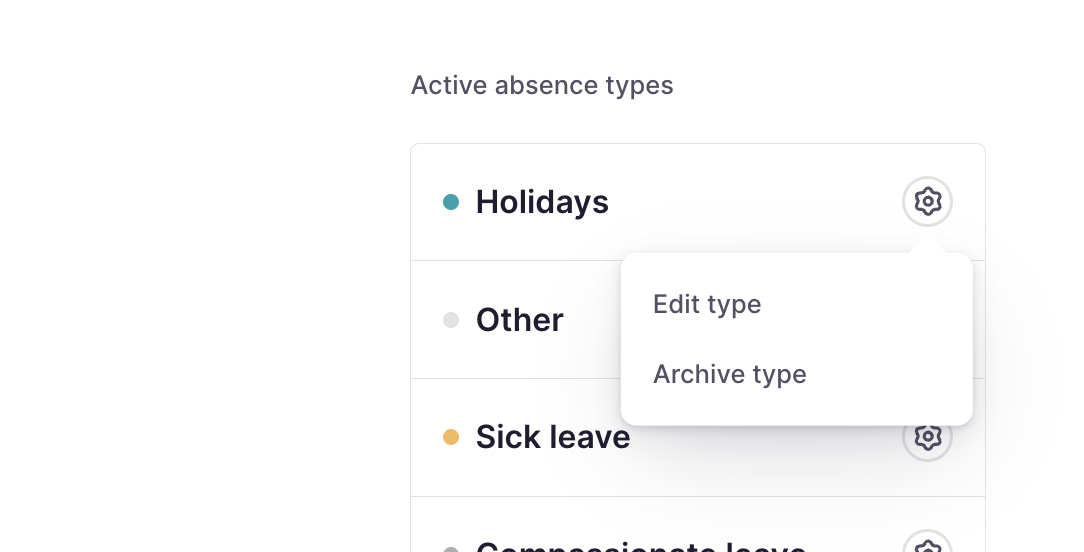
Para editar ou arquivar tipos de ausência
- Vá para a aba Tipos de ausência
- Selecione um tipo de ausência da lista e clique no ícone de engrenagem
- Você pode Editar ou Arquivar tipo
Incluir o tipo de ausência em uma política de folga
Antes de atribuir a ausência, você deve incluí-la na concessão de folga apropriada dentro de uma política de folga. Por exemplo, se os dias devem ser descontados do saldo de férias dos funcionários, o tipo de ausência deve ser configurado de acordo e vinculado à concessão de férias. Se o tipo de ausência não estiver vinculado à política e à concessão de folga corretas, ele não aparecerá na lista suspensa quando os funcionários tentarem solicitá-lo.
- No menu lateral, vá para Configurações → Tempo → Folga
- Clique na política de folga onde você deseja incluir o novo tipo de ausência
- Clique na data do contador de folga existente, ou clique em "Criar novo" se necessário (veja o artigo relacionado Sobre concessões de folga)
- Na seção para adicionar ausências, procure e selecione o nome do tipo de ausência
- Clique em Salvar

Descubra como adicionar tipos de ausência criados dentro da política de folga lendo o artigo Sobre concessões de folga