Um local de trabalho refere-se a um local físico ou estabelecimento específico onde os funcionários realizam seu trabalho.
Mantenha em mente a distinção entre locais de trabalho e entidades legais: Um local de trabalho está mais focado no aspecto físico de onde o trabalho ocorre, enquanto uma entidade legal abrange toda a estrutura legal e identidade de uma organização.
Onde encontrar locais de trabalho
- No seu menu lateral, vá para Configurações
- Em Geral, clique em Locais de Trabalho

Importante: Os funcionários podem trabalhar apenas de um local de trabalho por vez. Mesmo que múltiplos locais de trabalho sejam atribuídos a um funcionário, eles devem selecionar o local de trabalho onde estão realmente trabalhando naquele dia ou turno.
Os locais de trabalho podem apenas ser arquivados. Eles não podem ser excluídos.
Locais de trabalho no mapa
Os locais de trabalho agora abrem em um mapa que mostra todos os sites da sua empresa, com a lista ao lado. Quando você cria um local de trabalho, escolhe seu endereço entre as sugestões, para que o local de trabalho seja colocado no mapa e sua cidade, região e fuso horário sejam preenchidos para você.
Disponibilidade: Locais de trabalho no mapa estão disponíveis para todas as empresas criadas a partir de 24 de novembro de 2026. Empresas existentes serão transferidas gradualmente. Até lá, elas continuarão gerenciando locais de trabalho em Configurações > Geral > Locais de Trabalho, conforme descrito nas seções abaixo.
Onde encontrá-lo
- No seu menu lateral, vá para Organização
- Clique em Locais de Trabalho, ao lado de Funcionários, Equipes e Organograma
Visões de mapa e tabela
- A página abre no mapa. Pesquise um local de trabalho e o mapa se move para ele. Seu painel mostra o endereço, quantas pessoas trabalham lá e quem elas são.
- Troque para a visão de tabela para ver o endereço, país, funcionários e fuso horário de cada local de trabalho. Você também pode adicionar sede e telefone através do seletor de colunas.
Como criar um local de trabalho no mapa
- Comece criando um novo local de trabalho
- Digite o nome do local de trabalho
- Comece a digitar o endereço e escolha uma das sugestões. Um mapa aparece com o pino
- Se necessário, arraste o pino para a porta do prédio
- Clique em Criar
Se você não tiver um endereço exato
Digite o endereço manualmente e selecione a região e a cidade na lista. O local de trabalho mostrará Não no mapa até que tenha um pino.
Cidades na sua língua
As cidades vêm de um catálogo compartilhado, então cada pessoa as lê em sua própria língua. Diferentes grafias da mesma cidade, como "Sevilha" e "Seville", encontram o mesmo local de trabalho.
Criar locais de trabalho com One
Você também pode pedir ao One para criar um local de trabalho e mover um funcionário para lá, por exemplo: "Crie um local de trabalho na Calle Larios 5, Málaga e mova [nome do funcionário] para lá".
Como adicionar um novo local de trabalho
- Na página de Locais de Trabalho, clique em + Novo local de trabalho, no canto superior esquerdo
- Insira
- Nome do local de trabalho (obrigatório)
- Número de telefone
- Endereço
- Informações adicionais do endereço
- Cidade
- Código postal
- Estado/província/região
- País (obrigatório)
- Fuso horário (obrigatório)
- Clique em Salvar
O fuso horário só afetará as horas exibidas na Gestão de Turnos.

Itens não obrigatórios, como endereço, podem ser adicionados posteriormente.
Como adicionar funcionários ao local de trabalho
- Dentro do local de trabalho, clique em Funcionários
- Clique em Adicionar funcionários no canto superior direito
- Selecione os funcionários
- Você pode adicionar todos os funcionários clicando em Selecionar todos
- Clique em Atribuir Funcionários

Como atribuir múltiplos locais de trabalho
Você pode atribuir múltiplos locais de trabalho ao funcionário.
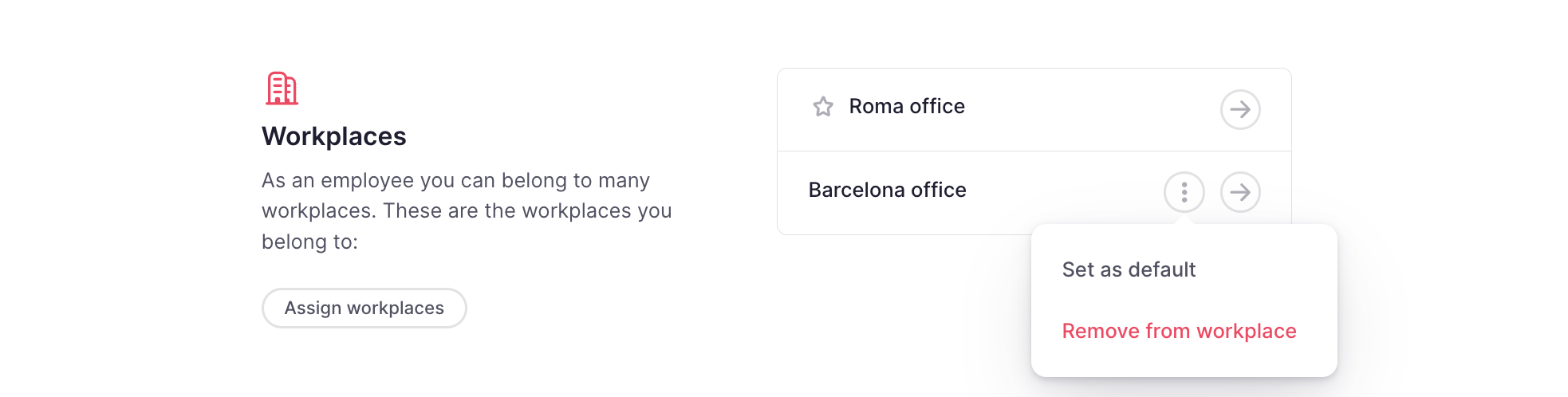
Se você atribuir múltiplos locais de trabalho, pode escolher qual deles é o padrão. O local de trabalho padrão é usado para Folga e rastreamento de tempo.
- No seu menu lateral, vá para Organização
- Abra o perfil do funcionário
- Role para baixo até Locais de Trabalho:
- Para atribuir outro local de trabalho, clique em Atribuir Locais de Trabalho
- Para definir o padrão, clique nos três pontos e selecione Definir como Padrão
Como adicionar feriados ao local de trabalho
- Na página de Locais de Trabalho, clique em Ver local de trabalho para abrir o local de trabalho
- Abra a aba de feriados bancários
- Clique em Adicionar feriados bancários para abrir One
- Diga ao One quais feriados você deseja adicionar, por exemplo, o calendário do próximo ano. Você pode enviar um arquivo com seu calendário, pedir ao One para encontrar os calendários oficiais na web, ou compartilhar os URLs dos calendários que deseja usar
- Revise as alterações que One propõe e confirme-as. Nada é salvo até que você confirme
- Se outros locais de trabalho tiverem a mesma configuração, peça ao One para aplicar os mesmos feriados a eles
Os feriados bancários são configurados com One. One pode importar feriados nacionais, regionais e locais e aplicá-los de uma só vez a outros locais de trabalho com a mesma configuração. Essa funcionalidade está disponível atualmente apenas no aplicativo web. Para etapas detalhadas e exemplos, veja Gerenciar feriados bancários de trabalho com One.
Se One não estiver disponível em sua empresa, você pode continuar a importar feriados públicos por país e ano: clique em Importar feriados, selecione o País e o Ano, e clique em Importar feriados públicos.
Como adicionar feriados personalizados ao local de trabalho
- Na página de Locais de Trabalho, clique em Ver local de trabalho para abrir o local de trabalho
- Abra a aba de feriados bancários
- Clique em Adicionar feriados personalizados
- Insira um Nome
- Selecione entre Meio dia ou One
- Defina a Data
- Clique em Adicionar feriado personalizado
