Un lloc de treball es refereix a una ubicació física específica o un establiment on els/les empleats/ades realitzen la seva feina.
Tingues en compte la distinció entre llocs de treball i entitats legals: Un lloc de treball se centra més en l'aspecte físic de on es realitza la feina, mentre que una entitat legal abasta tota l'estructura legal i la identitat d'una organització.
On trobar llocs de treball
- Al teu panell lateral, ves a Configuració
- En General, fes clic a Llocs de treball

Important: Els/Les empleats/ades només poden treballar des d'un lloc de treball a la vegada. Encara que s'assignin diversos llocs de treball a un/a empleat/ada, han de seleccionar el lloc de treball on realment estan treballant per aquell dia o torn.
Els llocs de treball només poden ser arxivats. No es poden eliminar.
Llocs de treball al mapa
Els llocs de treball ara s'obren en un mapa que mostra tots els llocs de la teva empresa, amb la llista al costat. Quan crees un lloc de treball, selecciona la seva adreça entre les suggerides, de manera que el lloc de treball es col·loqui al mapa i la seva ciutat, regió i zona horària es compleixin per tu.
Disponibilitat: Els llocs de treball al mapa estan disponibles per a totes les empreses creades a partir del 24 de novembre de 2026. Les empreses existents es traslladaran gradualment. Fins aleshores, continuen gestionant llocs de treball des de Configuració > General > Llocs de treball, tal com es descriu en les seccions següents.
On trobar-ho
- Al teu panell lateral, ves a Organització
- Fes clic a Llocs de treball, al costat d'Empleats, Equips i Organigrama
Visions del mapa i de taula
- La pàgina s'obre al mapa. Cerca un lloc de treball i el mapa s'hi desplaça. El seu panell mostra l'adreça, quantes persones hi treballen i qui són.
- Canvia a la vista de taula per veure l'adreça, país, empleats i zona horària de cada lloc de treball. També pots afegir la seu i el telèfon des del selector de columnes.
Com crear un lloc de treball al mapa
- Comença a crear un nou lloc de treball
- Escriu el nom del lloc de treball
- Comença a escriure l'adreça i selecciona una de les suggerències. Apareix un mapa amb el pin
- Si cal, arrossega el pin fins a la porta de l'edifici
- Fes clic a Crear
Si no tens una adreça exacta
Introdueix l'adreça manualment i selecciona la regió i la ciutat de la llista. El lloc de treball apareix com No al mapa fins que tingui un pin.
Ciutats en el teu idioma
Les ciutats provenen d'un catàleg compartit, així que cada persona les llegeix en el seu propi idioma. Diferents ortografies de la mateixa ciutat, com "Sevilla" i "Seville", troben el mateix lloc de treball.
Crea llocs de treball amb One
També pots demanar a One que creï un lloc de treball i traslladi un/a empleat/ada allà, per exemple: "Crea un lloc de treball a Calle Larios 5, Málaga i trasllada [nom de l'empleat/ada] allà".
Com afegir un nou lloc de treball
- En la pàgina de Llocs de treball, fes clic a + Nou lloc de treball, a la part superior esquerra
- Introdueix
- Nom del lloc de treball (obligatori)
- Número de telèfon
- Adreça
- Informació addicional de l'adreça
- Ciutat
- Codi postal
- Estat/província/regió
- País (obligatori)
- Zona horària (obligatori)
- Fes clic a Desa
La zona horària només afectarà les hores mostrades en la Gestió de Torn.

Els elements no obligatoris com l'adreça es poden afegir més tard.
Com afegir empleats/ades al lloc de treball
- Dins del lloc de treball, fes clic a Empleats
- Fes clic a Afegir empleats a la part superior dreta
- Selecciona els/les empleats/ades
- Pots afegir tots els/les empleats/ades fent clic a Seleccionar tots
- Fes clic a Assignar Empleats

Com assignar múltiples llocs de treball
Pots assignar múltiples llocs de treball a l'empleat/ada.
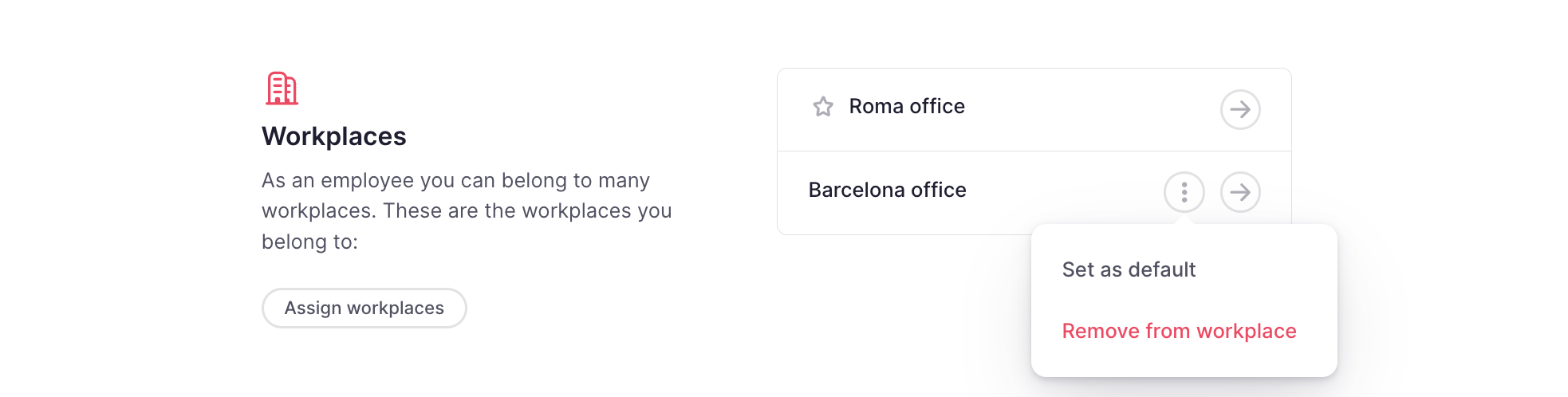
Si assigns múltiples llocs de treball, pots triar quin és el predeterminat. El lloc de treball predeterminat s'utilitza per a Absències i seguiment del temps.
- Al teu panell lateral, ves a Organització
- Obre el perfil de l'empleat/ada
- Desplaça't cap avall fins a Llocs de treball:
- Per assignar un altre lloc de treball, fes clic a Assignar Llocs de treball
- Per establir el predeterminat, fes clic als tres punts i selecciona Establir com a Predeterminat
Com afegir festius al lloc de treball
- En la pàgina de Llocs de treball, fes clic a Veure lloc de treball per obrir el lloc de treball
- Obre la pestanya de festius
- Fes clic a Afegeix festius per obrir One
- Digues a One quins festius vols afegir, per exemple, el calendari de l'any vinent. Pots pujar un fitxer amb el teu calendari, demanar a One que busqui els calendaris oficials a la web, o compartir les URL dels calendaris que vols utilitzar
- Revisa els canvis que One proposa i confirma'ls. Res no s'hi guarda fins que ho confirmis
- Si altres llocs de treball tenen la mateixa configuració, demana a One que apliqui els mateixos festius a ells
Els festius es configuren amb One. One pot importar festius nacionals, regionals i locals i aplicar-los alhora a altres llocs de treball amb la mateixa configuració. Aquesta funcionalitat està actualment disponible només a l'aplicació web. Per a passos detallats i exemples, consulta Gestiona els festius del lloc de treball amb One.
Si One no està disponible a la teva empresa, pots continuar important festius públics per país i any: fes clic a Importar festius, selecciona el País i l'Any, i fes clic a Importar festius públics.
Com afegir festius personalitzats al lloc de treball
- En la pàgina de Llocs de treball, fes clic a Veure lloc de treball per obrir el lloc de treball
- Obre la pestanya de festius
- Fes clic a Afegeix festius personalitzats
- Introdueix un Nom
- Selecciona entre Mitja jornada o Una jornada
- Defineix la Data
- Fes clic a Afegeix festiu personalitzat
