O método de registro de entrada/saída por identificação permite que os funcionários registrem suas horas de trabalho inserindo seu número de identificação em um dispositivo compartilhado (tablet, computador, etc.).
Utilize este método quando:
- Vocês compartilham dispositivos para registrar a entrada e a saída.
- Você não utiliza reconhecimento facial para controle de tempo.
- Você deseja uma maneira simples, baseada em identificação, para que os funcionários registrem o horário de trabalho sem a necessidade de um aplicativo móvel ou login pessoal.
Antes de começar
Antes de usar o método de registro de entrada/saída por ID , lembre-se:
- Não compatível com reconhecimento facial.
Você não pode usar esse método se sua política de controle de tempo estiver configurada para reconhecimento facial. - Configuração administrativa necessária
Somente usuários com permissões de administrador podem habilitar este método de registro de entrada/saída no Factorial . - Caso de uso de dispositivo compartilhado
Este método é ideal para locais de trabalho onde vários funcionários registram a entrada/saída usando um dispositivo compartilhado (por exemplo, um tablet ou computador na entrada). - Escolha o tipo de ID
Você deve selecionar qual tipo de identificação os funcionários usarão (identificação pessoal ou identificador da empresa) antes de habilitar este método. - Copiar URL específica de entrada/saída
Após configurar o método, você precisará copiar um URL exclusivo para usar em dispositivos compartilhados para registrar a entrada e a saída.
Para administradores: como habilitar o registro de entrada/saída por ID
- Na barra lateral, acesse Configurações.
- Em Tempo, selecione Rastreamento de tempo
- Abra uma política de controle de tempo
- Desça a página até encontrar o sistema de controle de tempo.
- Habilitar registro de ponto por ID
- Defina qual tipo de documento de identificação será necessário:
- Identificação pessoal
- Identificador da empresa do funcionário
- Copiar URL do relógio no sistema
- Onde usar: Abra o URL em um dispositivo compartilhado no seu local de trabalho (tablet, computador etc.) onde os funcionários registram a entrada e a saída.
- Quem deve compartilhar: Administradores ou gerentes são responsáveis por configurar o URL no dispositivo. Os funcionários não precisam gerenciar o URL por conta própria.
- Abra este URL em um navegador para permitir que seus funcionários registrem a entrada e a saída facilmente.

Para funcionários: como registrar a entrada/saída pelo crachá de identificação.
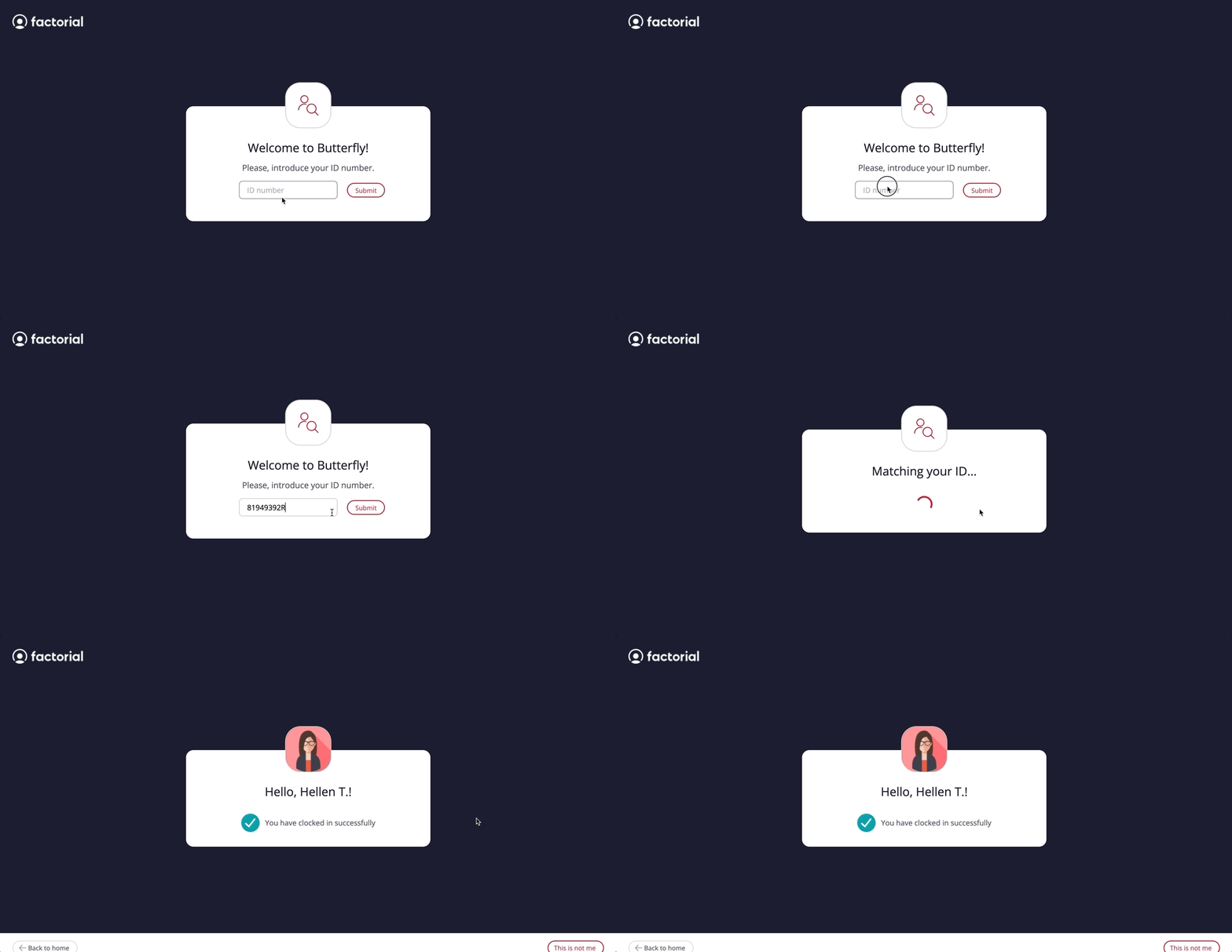
- Abra o relógio no URL do sistema em um navegador.
- Insira seu ID
- Clique em Enviar
E se não funcionar?
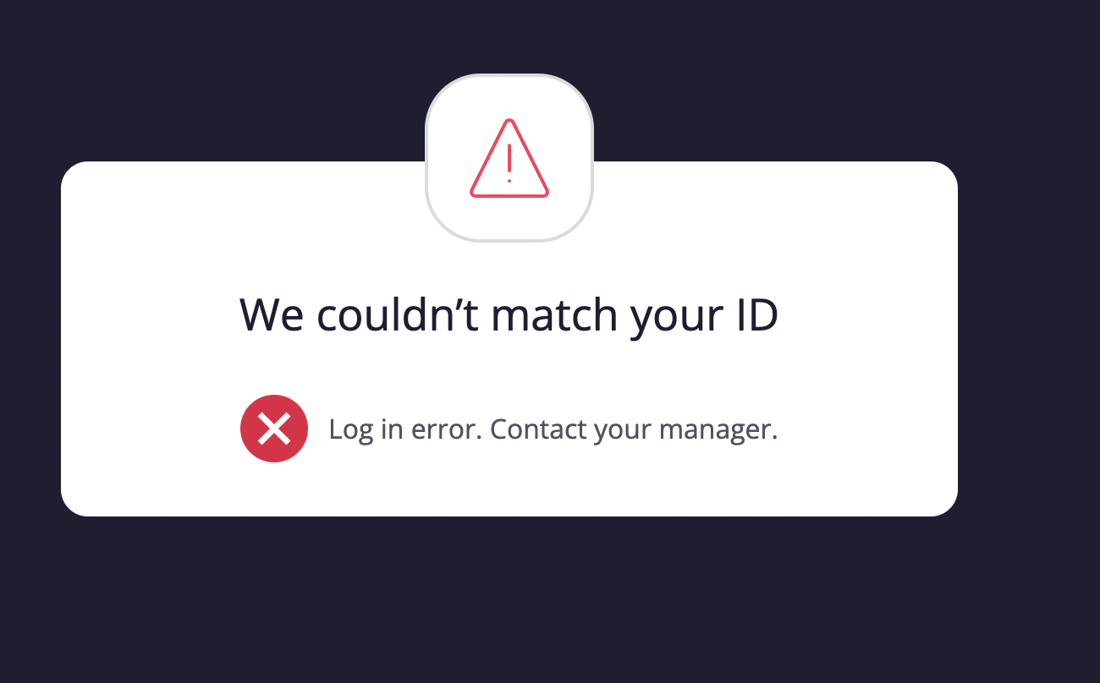
Se você não usar o número de identificação correto, não poderá registrar o ponto.
Se algo der errado, uma mensagem de erro será exibida:
Possíveis problemas:
- Identificação não reconhecida
- Registro de entrada/saída não realizado
- Problemas com dispositivos compartilhados
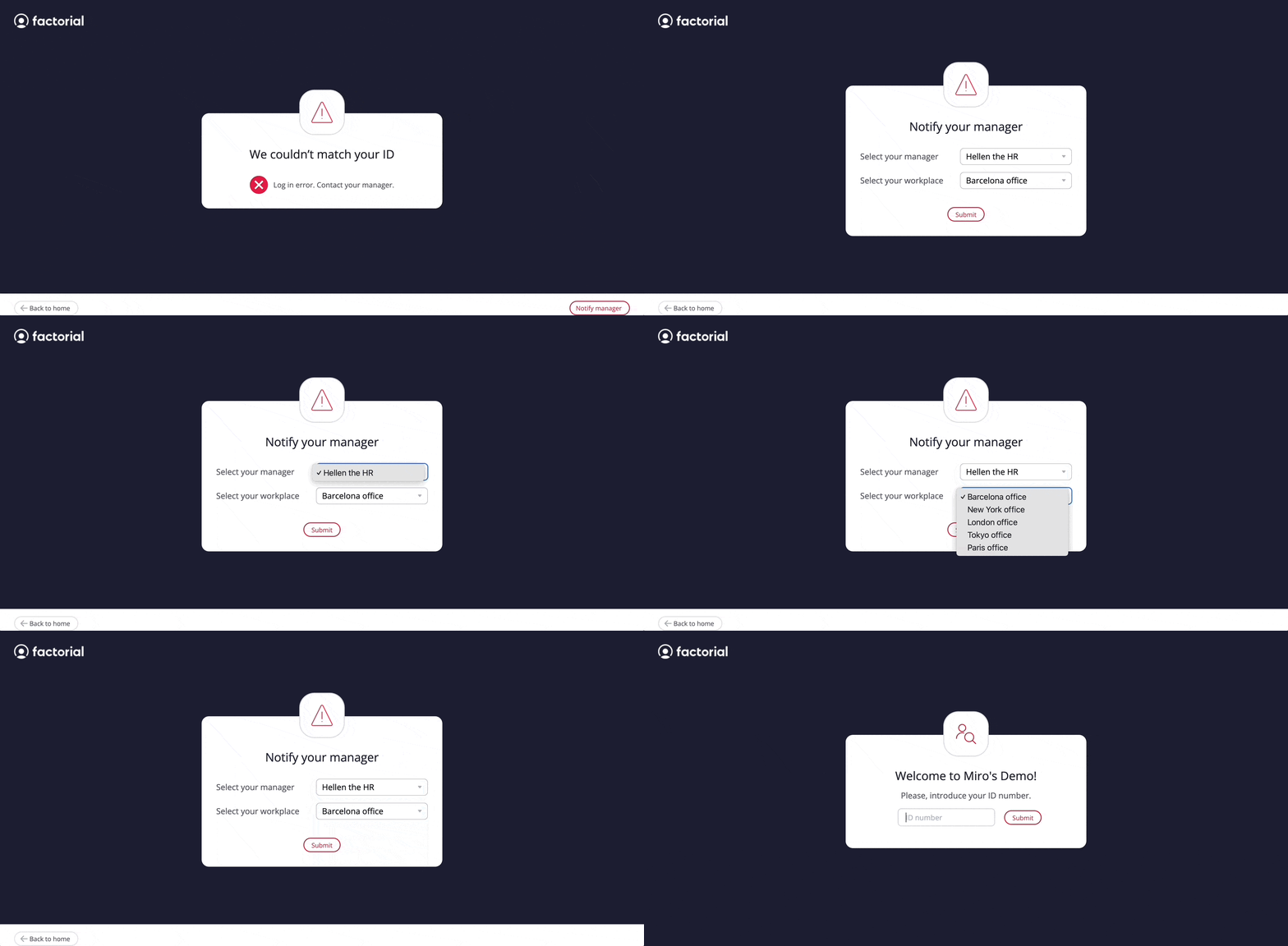
Nesses casos, você tem a possibilidade de notificar seu gerente caso esteja tendo problemas com seu número de identificação:
- Clique em Notificar o gerente
- Selecione o gerente e o local de trabalho.
- Enviar
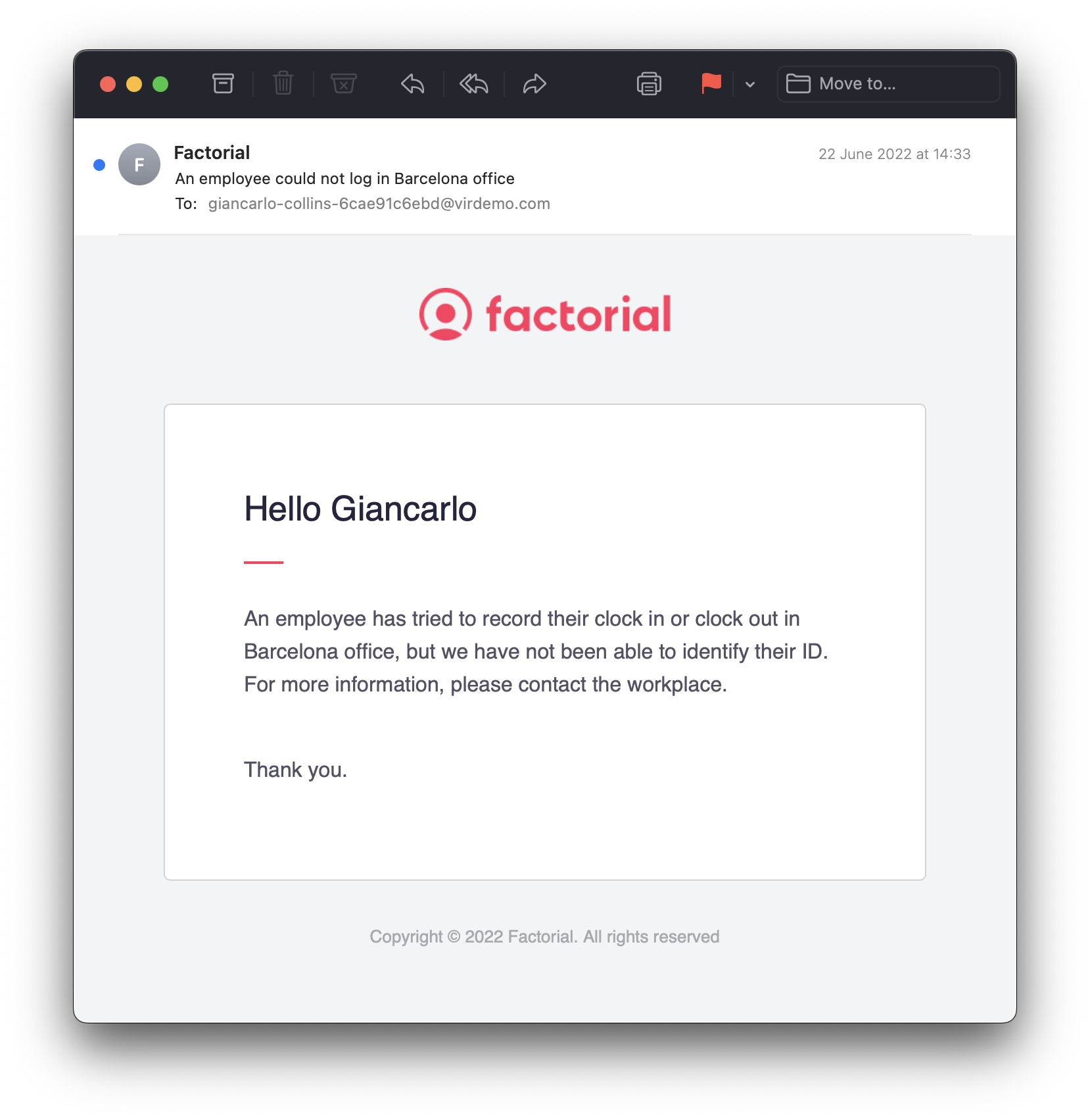
O gerente receberá uma notificação por e-mail sobre um erro na correspondência da identificação do funcionário.