One das maneiras mais eficazes de se manter organizado e aumentar a produtividade é acompanhar suas tarefas diárias. Revisá-las regularmente pode ajudá-lo/a a priorizar suas tarefas, evitar a procrastinação e dar-lhe uma sensação de controle sobre sua carga de trabalho. Além disso, é importante garantir que nada importante passe despercebido.
Adicionar uma tarefa pessoal
- No seu painel lateral, vá para Tarefas
- Clique em Adicionar tarefa
- Preencha os detalhes
- Clique em Confirmar

Lembre-se que:
- Um/a funcionário/a só pode editar, duplicar e excluir suas próprias tarefas
- Um/a funcionário/a pode marcar como Concluída qualquer Tarefa
- Um/a funcionário/a não pode atribuir tarefas a outres
Se você quiser que seus funcionários gerenciem a funcionalidade de tarefas, ative a permissão de gerenciar tarefas.
Marcar uma tarefa como concluída
- Vá para a Página de Tarefas
- Abra uma tarefa clicando no ícone de seta
- Clique em Marcar como feito

Você pode filtrar suas tarefas de várias maneiras para obter diferentes visualizações com base em suas necessidades.

Status da tarefa, comentários e ajuda de One
Cada tarefa manual tem um status e um thread de comentários, para que todos os envolvidos possam ver em que pé está. Os status são:
- A fazer
- Em progresso
- Feito
- Descartado
Se sua empresa usa One, One ajuda o/a responsável a resolver a tarefa. Quando uma tarefa é criada, One reúne os registros relacionados, escreve um resumo e propõe como resolvê-la. Apenas o/a responsável vê isso. Você pode trabalhar nessas tarefas a partir da sua Caixa de Entrada.

One não começa a trabalhar em uma tarefa quando ela é enviada em massa (uma tarefa por funcionário/a) ou quando tem vários responsáveis.
One só usa créditos quando trabalha em uma tarefa. Se sua empresa não usa One, você pode continuar criando e gerenciando tarefas como antes, gratuitamente.
Tarefas manuais criadas antes dessa mudança foram transferidas automaticamente e continuam funcionando como antes.
Notificação de tarefa
-
Lembrete no painel: na seção de caixa de entrada do painel, você encontrará as tarefas pendentes a serem feitas.

-
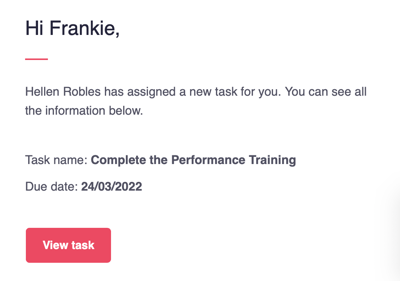
Lembrete por e-mail: você receberá um e-mail sempre que alguém atribuir uma nova tarefa a você.