Suas informações estão seguras
Como adicionar seus dados pessoais
- No seu menu lateral, vá para Perfil
- Selecione Dados pessoais
- Preencha os campos:
- Informações gerais
- Documentos de identificação
- Endereço
- Contato de emergência
- Informações bancárias
- Informações de folha de pagamento
- Sempre que você preencher um campo, clique em Enviar

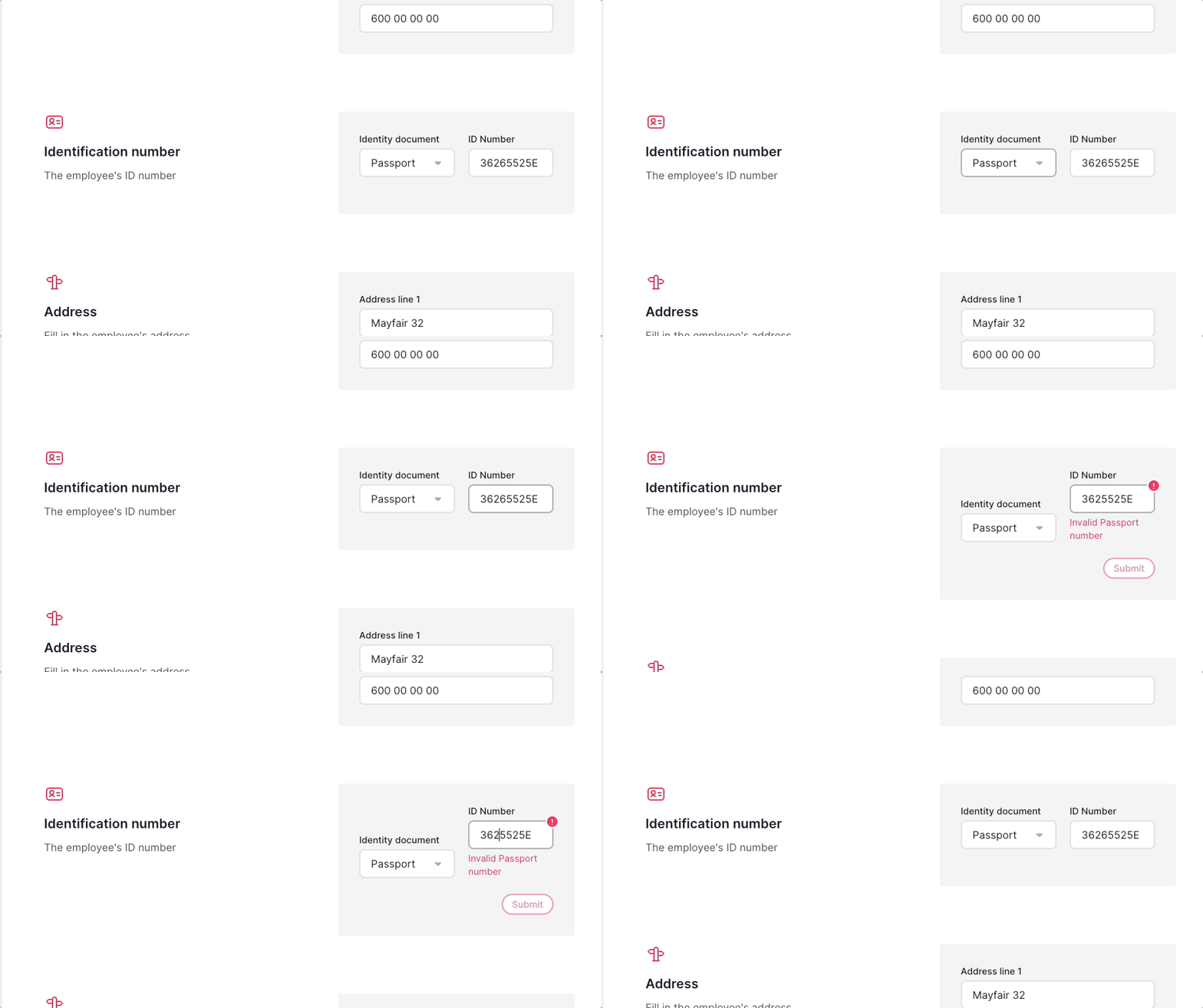
Números de identificação e validação
O menu suspenso de tipo de ID e a validação do formato do número de ID são duas coisas diferentes.
- O menu suspenso de tipo de ID aparece quando os tipos de ID são definidos para o país da entidade legal: Espanha, França, Portugal, Itália, Alemanha, Reino Unido, EUA, Argentina e Brasil.
- A validação automática do formato do número de ID está disponível para Espanha, França, Itália, Alemanha e Portugal.
- Os números de passaporte nunca são validados quanto ao formato, em nenhum país, porque o formato é muito genérico.
- Para Reino Unido, EUA, Argentina e Brasil, o menu suspenso de tipo de ID está disponível, mas o formato do número de ID não é validado automaticamente.
- Para uma entidade legal do Reino Unido, os três tipos de ID válidos são número de Seguro Nacional, carteira de motorista e passaporte.
- Na Espanha, os números DNI e NIE são validados quanto ao formato, mas números de passaporte não são.
Como editar seus detalhes de trabalho
- No seu menu lateral, vá para Perfil
- Acesse a aba Detalhes do trabalho
- Você pode editar os seguintes campos:
- Informações básicas > Email pessoal
- Campos personalizados
- Configurações de reconhecimento facial > Upload de foto
- Sempre que você preencher um campo, clique em Enviar
-
Os demais campos só podem ser editados por um/a gerente, administrador/a ou equipe de RH com as permissões correspondentes, de acordo com o que desejam editar:
- Editar funcionários em massa
- Editar informações pessoais
- Ver informações pessoais
- Ver identificador da empresa do funcionário
- Editar identificador da empresa do funcionário
- Editar gerente do funcionário
- Ver data de antiguidade do funcionário
- Editar data de antiguidade do funcionário
- Ver atribuições de centro de custo
- Gerenciar atribuições de centro de custo

Como fazer upload da sua foto de perfil
- No seu menu lateral, vá para Perfil
- Selecione Detalhes do trabalho
- Na informação do trabalho, clique na foto
- Clique em Fazer upload da foto
- Escolha a foto que deseja fazer upload
- Clique em Enviar
Saiba mais sobre como fazer upload da sua foto de perfil aqui

Limite o tamanho da sua imagem a um máximo de 5MB (sem especificação de tamanho). Exceder essa capacidade pode causar problemas durante o processo de login.