O que é Single Sign-On (SSO)?
SSO (Single Sign-On) é um método de autenticação que permite aos usuários acessar múltiplos aplicativos e sistemas com um único conjunto de credenciais de login. É uma solução prática e eficiente para gerenciar o acesso de usuários a diversos aplicativos dentro de uma organização.
Verificando seus domínios
1. Na barra lateral, acesse Configurações.
2. Em geral, clique em Segurança.
3. Clique em Adicionar Domínio

4. Insira o domínio

5. Copie o código de verificação.

6. Adicione um registro DNS ao seu domínio com o código de verificação.
- Faça login no seu registrador de domínio ou provedor de DNS.
- Adicione um registro TXT ao domínio que você inseriu com o valor copiado na etapa anterior. O conteúdo do registro deve ser factorial-domain-verification=XXXXX e o registro deve ser colocado no domínio que você deseja usar para SSO, não em um subdomínio.
Certifique-se de copiar todo o texto na caixa de texto e não apenas o que está visível. Use o botão de copiar à direita da caixa de texto para fazer isso corretamente:

7. Clique em Verificar
8. Seu domínio agora deve estar verificado.
- Devido à natureza do DNS, essa verificação pode demorar um pouco. Se não ocorrer imediatamente, você pode forçar uma nova verificação usando o botão de atualização.
Quando um funcionário tenta fazer login via SSO e vê a mensagem "problemas para entrar", essa mensagem é gerada pelo provedor de identidade dele.
O conteúdo da mensagem geralmente explica o motivo do problema e pode incluir etapas para resolvê-lo. Esses erros normalmente estão relacionados às configurações de autenticação da empresa ou à configuração de acesso do usuário.
Para prosseguir, o funcionário deve compartilhar a mensagem com sua equipe de TI, que poderá revisar a configuração e fornecer a solução adequada.
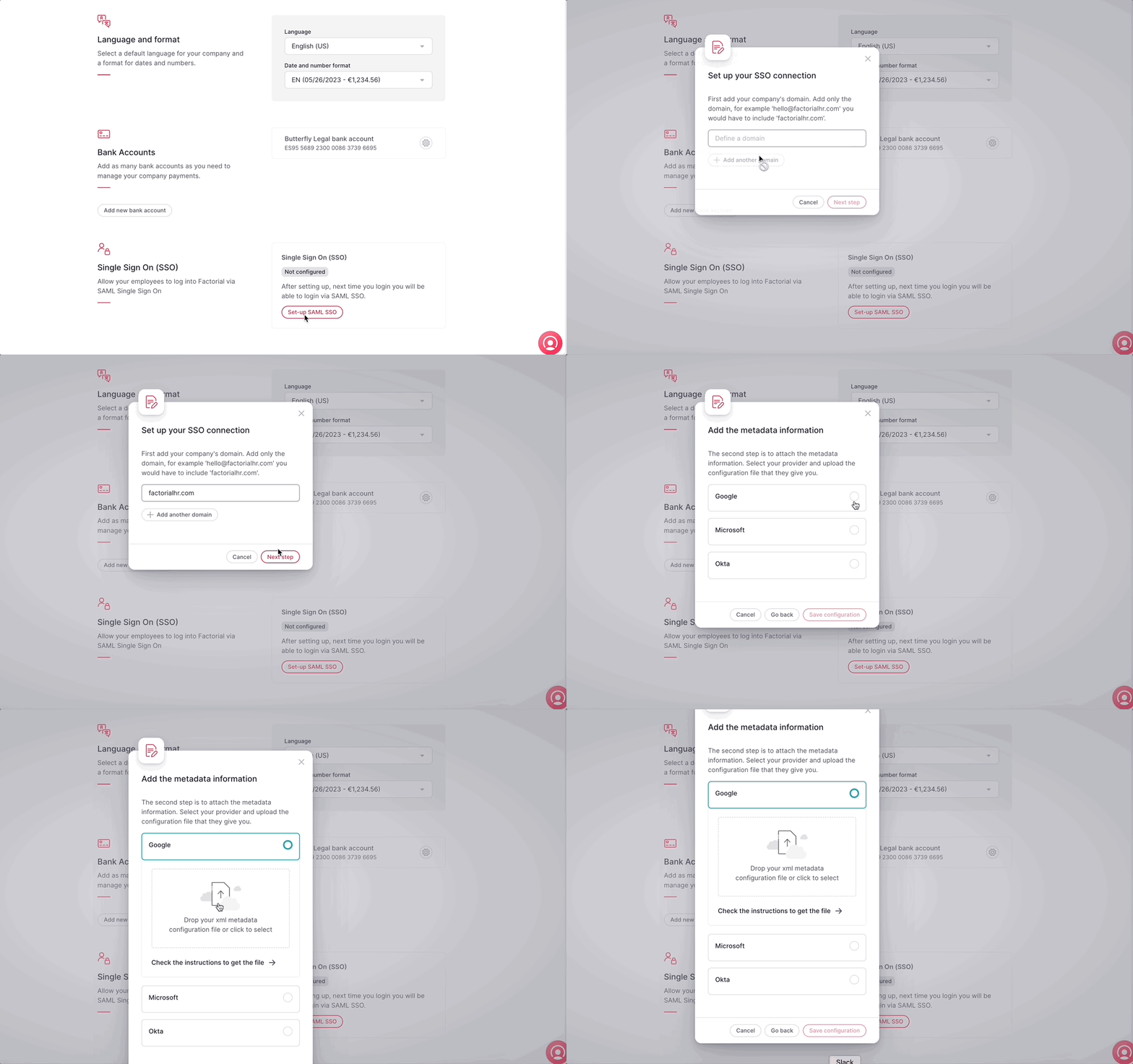
Como configurar o SSO no Factorial
- Na barra lateral, acesse Configurações.
- Em geral, clique em Segurança.
- Role a página para baixo até encontrar Single Sign On (SSO).
- Clique em Configurar SSO SAML
- Selecione o domínio
- Clique em Próximo passo
- Anexe as informações de metadados
- Provedor SAML com o Google ou
- Provedor SAML com Microsoft Azure ou
- Provedor SAML com Okta
- Clique em Salvar configuração
Saiba mais sobre o provedor SAML do Google.
Saiba mais sobre o provedor SAML com a Microsoft.
Saiba mais sobre o provedor SAML com a Okta.