Per defecte, els/les usuaris/es poden sol·licitar tres tipus d'absències: vacances, baixa per malaltia i baixa per maternitat/paternitat. Però, si aquests tipus d'absències no s'adapten a les necessitats específiques d'una empresa, Factorial permet als/les usuaris crear tipus d'absències addicionals, fets a mida per satisfer els seus requisits únics.
Per exemple, si una empresa té una política de donar als/les seus/seves empleats/des un dia addicional de descans pel seu aniversari, poden crear fàcilment un tipus d'absència personalitzat per a "baixa per aniversari" dins de Factorial. D'aquesta manera, Factorial empodera les empreses per gestionar les absències dels/les seus/seves empleats/des d'una manera que reflecteix els seus valors i prioritats únics.
Exemples
Pots utilitzar aquesta configuració per crear:
- Baixes per maternitat/paternitat
- Baixes per lactància
- Baixes per malaltia
- Baixes per dol familiar
- Baixes per estudis
- Baixes per compassió
Etc.
Només els/les administradors/es tenen permís per crear tipus d'absències.
On trobar tipus d'absències
- A la teva barra lateral, ves a Configuració
- En la secció Temps, fes clic a Absències
- Un cop dins, selecciona la pestanya Tipus d'absència

Per crear un tipus d'absència
1. Fes clic a Afegir un nou tipus d'absència
2. Proporciona un nom descriptiu per al tipus d'absència
3. Completa la informació bàsica:
- Títol: Afegeix una explicació clara de la finalitat del tipus d'absència
- Assigna un codi de color
- És el nom del tipus d'absència visible per als/les empleats/des? Sí o No
4. Defineix la configuració de l'assignació:
- Ha de ser deduïda l'absència de l'assignació? Sí o No
- Compta com a absència pagada? Sí o No
- Especifica si el tipus d'absència és un dia laborable (un dia en què s'espera que els/les empleats/des treballin)
Què significa “Compta com a absència pagada”?
La configuració “Compta com a absència pagada” defineix si una absència ha de ser considerada com temps pagat per a l'empleat/da. Proporciona flexibilitat per adaptar-se a les diferents polítiques de l'empresa.
Utilitzar per a treball remot (casos específics)
En alguns casos, aquesta opció pot ser utilitzada per fer un seguiment del treball remot com a “absència pagada”, especialment quan:
- L'empresa vol monitoritzar o limitar els dies de treball remot (per exemple, en models híbrids).
- Hi ha la necessitat de fer un seguiment d'aquest temps a través d'un comptador específic en el calendari de l'empleat/da.
- Per exemple, pots crear un tipus d'absència com “Treball remot” i assignar-lo a un comptador per fer un seguiment de quants dies s'han utilitzat.
A més:
- Si els dies de treball remot són il·limitats, l'absència es pot establir com a pagada sense deduir temps.
- Aquest tipus d'absència es pot assignar a qualsevol comptador, depenent de les necessitats de l'empresa.
Utilitzar per a altres absències pagades
Més generalment, aquesta configuració s'utilitza per a qualsevol tipus d'absència que l'empresa consideri pagada, com ara:
- Permís especial
- Absències justificades
- Qualsevol altre cas definit per polítiques internes
Quan aquesta opció està habilitada, l'absència no afecta negativament el salari de l'empleat/da.
Les absències laborals es compten en dies de calendari, així que comptarà els dies que l'empleat/da no està programat per treballar. No obstant això, això no afecta la seva compensació i no deduirà temps del comptador.
5. Estableix la durada:
- Permetre absències de mitja jornada: sí o no. Limita les sol·licituds d'absència fetes en dies o mitges jornades. Les sol·licituds d'absència presentades utilitzant l'opció d'hores no es veuran afectades per cap límit.
- Es requereix una data de finalització? Sí o no
-
Límits de dies per a aquesta absència:
- Número mínim de dies: Determina el nombre mínim de dies d'aquest tipus d'absència que es poden sol·licitar alhora. El valor per defecte és il·limitat.
- Número màxim de dies: Determina el nombre màxim de dies d'aquest tipus d'absència que es poden sol·licitar alhora. El valor per defecte és il·limitat.
- És possible afegir un límit separat, com només un límit mínim, o només un límit màxim, o un rang. Però el mínim no pot ser superior al màxim i si tries crear un tipus d'absència o desar els canvis, es produirà un error.
6. Permisos:
- Poden els/les empleats/des sol·licitar aquest tipus d'absència? Sí o No
- Permetre l'adjunt de documents
- Especificar si l'alerta és obligatòria
Si has establert que els/les empleats/des no poden sol·licitar aquest tipus d'absència, tingues en compte:
- Els/les empleats/des que no gestionen ningú no poden sol·licitar, actualitzar o rebutjar tipus d'absència restringits; només els poden veure
- Els/les administradors/es poden sol·licitar aquestes absències restringides per a tothom (incloent-se a ells/es mateixos/es)
- Els/les managers i líders d'equip poden sol·licitar-les per a tots/es els/les seus/seves informants directes però no poden sol·licitar-les per a ells/es mateixes
- Permetre adjuntar documents
- Especifica si una descripció és obligatòria o no
7. Aprovació:
- Requereix l'aprovació el tipus d'absència? Sí o No
8. Fes clic a Desa a la part superior de la pàgina

Per editar o archivar tipus d'absències
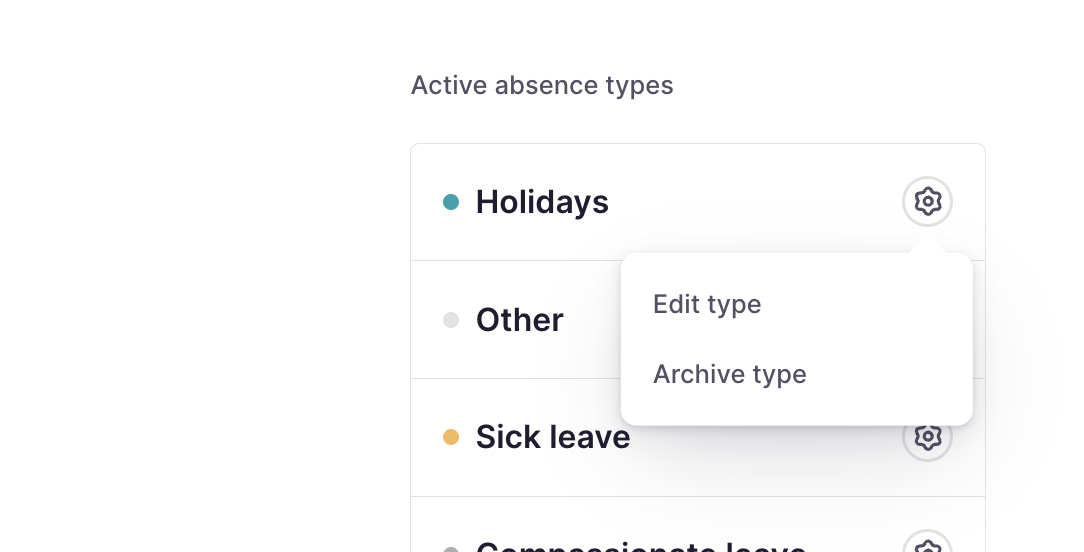
- Ves a la pestanya Tipus d'absència
- Selecciona un tipus d'absència de la llista i fes clic a la icona d'engranatge
- Pots Editar o Arxivar el tipus
Inclou el tipus d'absència en una política d'absències
Abans d'assignar l'absència, has d'incloure-la en l'assignació d'absències adequada dins d'una política d'absències. Per exemple, si els dies s'han de deduir del saldo de vacances dels/les empleats/des, el tipus d'absència s'ha de configurar en conseqüència i vincular-se a l'assignació de vacances. Si el tipus d'absència no està vinculat a la política i assignació d'absències correctes, no apareixerà a la llista desplegable quan els/les empleats/des intentin sol·licitar-lo.
- A la barra lateral, ves a Configuració → Temps → Absències
- Fes clic a la política d'absències on vols incloure el nou tipus d'absència
- Fes clic a la data del comptador d'absències existent, o fes clic a "Crear nou" si cal (veu l'article relacionat Sobre les assignacions d'absències)
- En la secció per afegir absències, cerca i selecciona el nom del tipus d'absència
- Fes clic a Desa

Descobreix com afegir tipus d'absències creats dins de la política d'absències llegint l'article Sobre les assignacions d'absències