El/La treballador/a acomiadat/da mantindrà ple accés al seu compte fins a les 23:59 del darrer dia de la subscripció.
Per exemple: si una subscripció acaba el 19 de setembre, el/la treballador/a encara podrà iniciar sessió i utilitzar Factorial durant el 19 de setembre fins a les 23:59.
L'única manera de bloquejar l'accés d'un/a treballador/a és desactivant-lo/la a la plataforma. Això també actualitzarà automàticament el seu estat de nòmina i altres registres interns.
Com utilitzar
A través de l'Organització
- Al teu menú lateral, fes clic a Organització
- Fes clic a (...) del/da treballador/a seleccionat/da
- Prem Acomiadar treballador/a
- Obrirà un nou mòdul, i hauràs de completar aquests passos:
- Finalitzar l'accés a Factorial: Utilitza aquesta opció per decidir quan el/la treballador/a perdrà l'accés a Factorial
-
Data de finalització del contracte: Selecciona l'últim dia oficial del contracte del/de la treballador/a
- Podria ser el mateix que, o diferent de, la data en què finalitza l'accés a Factorial
- Raons per acomiadament: Tria una de les opcions
- Especifica les raons: Proporciona detalls addicionals explicant l'acomiadament
- Reassignar tasques i responsabilitats a:
- Pots rebre un missatge sobre les aprovalacions pendents del/de la treballador/a. Pots triar entre:
- Resoldre més tard
- Descartar totes les aprovalacions pendents
- Fes clic a Acomiadar treballador/a
- Rebràs un missatge de confirmació
- Fes clic a Acomiadar treballador/a o torna enrere si necessites fer canvis o si no estàs segur/a

Raons per acomiadament no poden ser modificades. Estan configurades per defecte per a cada país i configurades a nivell de país, és a dir, tots els clients dins d'aquest país comparteixen la mateixa llista estàndard de raons.
A través del perfil del/de la treballador/a
- Al teu menú lateral, fes clic a Organització
- Accedeix a la secció Persones
- Selecciona el/la Treballador/a en qüestió
- Fes clic a (...) - situat a la cantonada superior dreta
- Prem Acomiadar treballador/a
- Obrirà un nou mòdul, i hauràs de completar aquests passos:
- Finalitzar l'accés a Factorial: Utilitza aquesta opció per decidir quan el/la treballador/a perdrà l'accés a Factorial
-
Data de finalització del contracte: Selecciona l'últim dia oficial del contracte del/de la treballador/a
- Podria ser el mateix que, o diferent de, la data en què finalitza l'accés a Factorial
- Raons per acomiadament: Tria una de les opcions
- Especifica les raons: Proporciona detalls addicionals explicant l'acomiadament
- Reassignar tasques i responsabilitats a:
- Pots rebre un missatge sobre les aprovalacions pendents del/de la treballador/a. Pots triar entre:
- Resoldre més tard
- Descartar totes les aprovalacions pendents
- Fes clic a Acomiadar treballador/a
- Rebràs un missatge de confirmació
- Fes clic a Acomiadar treballador/a o torna enrere si necessites fer canvis o si no estàs segur/a

Finalitzar contracte
- Al teu menú lateral, ves a organització
- Obre el perfil del/de la treballador/a que vols acomiadar
- Ves a la pestanya Contractes
- Fes clic (…) a la cantonada superior dreta
- Fes clic Acomiadar treballador/a
- Rebràs un missatge de confirmació
- Fes clic a Acomiadar treballador/a o torna enrere si necessites fer canvis o si no estàs segur/a

En tots els casos després de la confirmació, el sistema automàticament:
- Marcarà el/la treballador/a com acomiadat/da
- Afegirà la data de finalització seleccionada al contracte actiu
Canviar les dates d'un acomiadament programat
Un cop s'ha programat un acomiadament, els camps Finalitzar l'accés a Factorial i Data de finalització del contracte no es poden editar directament.
Per establir noves dates:
- Reactiva el/la treballador/a (vegeu Reactivar treballador/a acomiadat/da a continuació)
- Executa l'acomiadament de nou des del perfil del/de la treballador/a (Organització > Persones > selecciona el/la treballador/a > (...) > Acomiadar treballador/a) i introdueix les dates correctes
Completa ambdós passos un darrere l'altre perquè l'accés del/de la treballador/a a Factorial acabi en la data prevista.
Reactivar treballador/a acomiadat/da
Pots reactivar un/a treballador/a acomiadat/da, per exemple, per corregir les dates d'un acomiadament programat (vegeu Canviar les dates d'un acomiadament programat anteriorment).
- Al teu menú lateral, fes clic a Organització
- Filtra els teus treballadors/es per: Estat d'accés > Acomiadat/da
- Fes clic a Aplicar filtres
- Selecciona el/la treballador/a en qüestió
- Prem a (...) - situat a la cantonada superior dreta
- Prem Activar treballador/a

Si necessites editar l'email del/de la treballador/a que va ser acomiadat/da, et recomanem que ho facis abans d'activar-lo/la. En cas que l'hagis activat i necessitis canviar l'email, contacta amb el/la treballador/a, ja que només ell/a podrà realitzar aquesta acció.
Privacitat i Visibilitat
Abans de programar una data d'acomiadament, és important entendre quines accions són visibles per al/de la treballador/a i quines poden activar notificacions.
Notificacions directes
Factorial no notifica automàticament els treballadors/es quan es programa una data d'acomiadament al seu contracte.
Els/Les administradors/es poden programar la data d'acomiadament internament sense activar una comunicació directa al/de la treballador/a.
Visibilitat del saldo de vacances ("La Fuga d'Absències")
Quan s'afegeix una data d'acomiadament, Factorial recalcula automàticament el saldo de vacances restant del/de la treballador/a en funció de la data de finalització del contracte.
Aquest saldo actualitzat esdevé immediatament visible per al/de la treballador/a a la pestanya Absències. Com a resultat, el/la treballador/a pot notar canvis en els seus dies de vacances disponibles abans que l'acomiadament hagi estat comunicat oficialment.
Per evitar visibilitat no desitjada:
- Revisa detingudament el moment de l'actualització de la data d'acomiadament.
- Coordina la comunicació interna abans d'aplicar el canvi a la plataforma sempre que sigui possible.
Offboarding tasques i notificacions
Si s'ha configurat un Workflow d'Offboarding, assegura't que no s'assignin tasques al/de la treballador/a abans que l'acomiadament sigui comunicat oficialment.
Tasques com:
- Retornar l'ordinador portàtil
- Retornar la targeta d'accés
- Completar l'enquesta de sortida
poden activar notificacions immediates per a la persona assignada.
Per evitar comunicacions accidentals:
- Revisa totes les tasques d'offboarding abans d'activar el workflow
- Retarda les tasques assignades al/de la treballador/a fins que l'acomiadament hagi estat anunciat formalment a nivell intern
Notificacions per correu electrònic
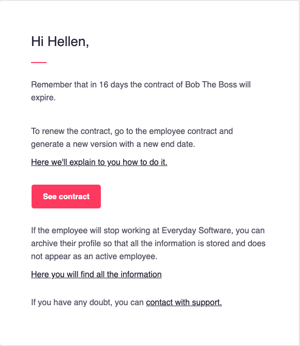
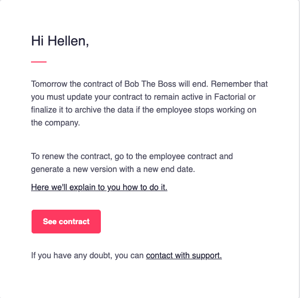
Els/Les administradors/es de cada empresa rebran una notificació per correu electrònic quan el contracte d'un/a treballador/a estigui a punt d'acabar o quan l'usuari/a estigui programat/da per ser acomiadat/da.
- El contracte d'un/a treballador/a expirarà aviat (una data de finalització en 16 dies després de la notificació), però l'usuari/a no està programat/da per ser acomiadat/da.
- El contracte d'un/a treballador/a està a punt d'expirar (data de finalització l'endemà de la notificació demà) però encara no està programat/da per ser acomiadat/da.
Eliminar treballadors/es
Per eliminar un perfil:
- Envia una sol·licitud formal d'eliminació a través del sistema de suport o de tiquets de Factorial
- Aquest pas assegura que l'eliminació sigui gestionada per l'equip de Factorial
La eliminació permanent elimina completament el perfil del/de la treballador/a de la base de dades de Factorial. A diferència de la desactivació o l'archivament, aquesta és una acció irreversible.