Un centre de cost és un departament o rol d'una empresa que incorre en costos sense generar ingressos directament. Els centres de cost són el nivell principal d'anàlisi de costos en una empresa.
Els centres de cost permeten a les empreses controlar els costos totals, decidir l'assignació de recursos i calcular la rendibilitat per producte o departament .
Per crear un centre de costos
- A la barra lateral, aneu a Configuració
- Desplaça't cap avall fins a Finances
- Selecciona el centre de costos
- Feu clic a Nou - a la cantonada superior dreta
- Empleneu la informació. Hi ha dos camps obligatoris: nom i entitat jurídica.
- Feu clic a Afegeix centre de costos

Assignació i dedicació de centres de cost
Els administradors poden editar l'assignació de centres de cost a empleats específics. La dedicació pot ser de fins al 100% en un sol centre de cost o distribuida entre diversos.
Podeu assignar centres de cost als empleats de dues maneres: assignant empleats de manera massiva o assignant empleats manualment.
Tasques a granel
- A la barra lateral, aneu a Configuració
- Desplaça't cap avall fins a Finances
- Seleccioneu els centres de cost
- Seleccioneu el botó Importa
- Baixeu la plantilla i ompliu-la amb l'assignació del centre de cost del vostre empleat. Quan hàgiu acabat, pengeu el fitxer.

Relaciona les columnes per continuar

Cada empleat només pot ser assignat a un centre de cost alhora . No és possible assignar el mateix empleat a diversos centres de cost simultàniament.
Assignar empleats manualment
- A la barra lateral, aneu a Organització
- Seleccioneu l'empleat al qual voleu assignar el centre de cost
- A la pestanya Detalls del treball, desplaceu-vos cap avall fins a Centre de cost
- Feu clic a Edita les tasques
- Feu clic a Afegeix centre de costos
- Trieu el centre de cost i la dedicació
- Feu clic a Desa

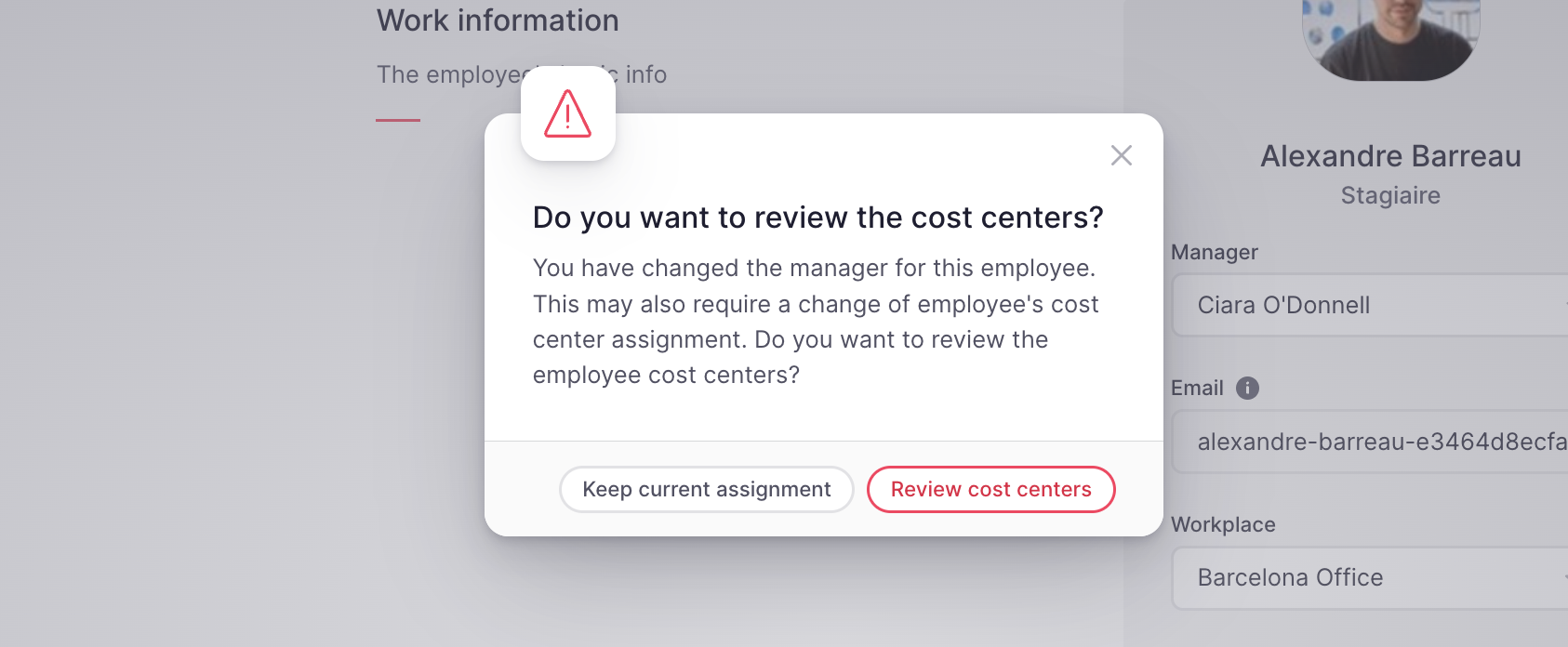
Cada vegada que un usuari canvia la informació d'un empleat que pot requerir un canvi en l'assignació del centre de cost, com ara un canvi de responsable, lloc de treball o equip, els administradors rebran un avís per revisar l'assignació.
Per suprimir o canviar el nom d'un centre de cost
- Aneu a la fila del centre de cost que voleu canviar de nom o suprimir
- Feu clic a la icona dels 3 punts
- Seleccioneu Suprimeix o Edita

Tingueu en compte que un centre de cost es pot suprimir si no hi ha empleats assignats per al període actual.
Els usuaris sempre podran editar el nom d'un centre de cost.
Pestanya Tasques de persones
A la pestanya Assignacions de persones , podeu gestionar i visualitzar les assignacions de cada empleat a diferents centres de cost. Aquesta secció proporciona informació detallada sobre les assignacions actuals i futures:
- Assignació actual : el centre de cost al qual està assignat actualment l'empleat.
- Data d'inici actual : la data d'inici de la tasca actual.
- Data de finalització actual : la data de finalització de la tasca actual.
- Properes tasques : properes tasques programades per a l'empleat.
- Data d'inici següent : la data d'inici de la propera tasca.
- Data de finalització següent : la data de finalització de la propera tasca.
A més, si feu clic al nom d'un empleat, accedireu a l' Historial d'empleats del centre de costos , que us permet gestionar les assignacions retroactives dels centres de costos. Això facilita l'ajust i el registre d'assignacions anteriors per garantir que totes les dades siguin precises i estiguin actualitzades.
