Què és una avaluació d'acompliment?
Les avaluacions d'acompliment són essencials per avaluar el rendiment dels/les empleats/des, proporcionar comentaris i establir objectius futurs. L'eina d'avaluació d'acompliment de Factorial simplifica aquest procés, facilitant la configuració i gestió de les avaluacions.
Com crear una avaluació
- Des de la teva barra lateral, ves a Acompliment
- Fes clic a Nova avaluació situat a la cantonada superior dreta

Des de zero:
- Informació bàsica
- Omple el Títol i Descripció per a la teva avaluació
- Fes clic a Continuar

- Tipus de revisions
- Decideix qui a d'avaluar el grup objectiu
- Autoavaluació: s'autoavalen
- Manager a informes directes: els/les empleats/des reben avaluacions dels/les seus/seves managers
- Informes directes a manager: els/les empleats/des avaluen el/la seu/seva manager
- Iguals: els/les companys/es s'avaluen entre ells
- Un cop seleccionis el tipus de avaluació, fes clic a Continuar

- Persones a avaluar
- Defineix el públic objectiu per a aquesta avaluació:
- Decideix més tard
- Tothom
- Selecció personalitzada
- Grup dinàmic: un grup d'empleats/des que compleixen una condició específica
- Fes clic a Continuar

En el cas que seleccionis Decidiré més tard com a opció, podràs fer una selecció més tard des del Botó de configuració.
-
Puntuació d'avaluació
- Ponderació personalitzada: Assigna diferents pesos a cada secció per personalitzar la puntuació
- Pregunta final: Inclou una pregunta al final de la avaluació per valorar l'acompliment dels/les participants. Només es pot mesurar la puntuació del/la manager per a la puntuació final.
- Sense puntuació: Crea una avaluació sense un sistema de puntuació d'acompliment

Aquesta pregunta no és visible per a l'empleat/da que s'està avaluant.
- Funcions
- Decideix quines funcions s'habilitaran per a aquest procés de avaluació
- Plans d'acció
- Avaluació de competències
- Puntuació del potencial de l'empleat/da
- Edicions de l'avaluació
- Fes clic a Continuar

Els plans d'acció inclouen un fil de comentari. Un cop obert el pla d'acció, l'empleat/da, el/la seu/seva revisor/a i els/les managers de l'empleat/da poden comentar-lo directament des del pla, a continuació de Conclusions. Cada nou comentari notifica a l'empleat/da i al/la revisor/a per correu electrònic i a la seva safata d'entrada. Un cop el/la manager o l'empleat/da signen el pla, aquest està bloquejat i no porta nous comentaris.
- Cronograma
- Estableix una data límit per quan la avaluació ha d'haver estat feta
- Fes clic a Crear avaluació

Es enviarà un recordatori automàtic el dia abans que arribi la data límit. Per exemple: si la data límit és el 29/11/2023, el recordatori s'enviarà el dia abans (28/11/2023)
Utilitza una plantilla:
- Plantilles predefinides
- 180º
- 360º
- Període de prova
- Plantilles personalitzades
- Les meves plantilles

Els/les managers, propietaris/es de revisions i administradors/es poden descarregar l'avaluació d'acompliment. El fitxer inclou la informació que cada usuari pot veure d'aquesta avaluació. Quan es sol·licita, es genera i s'emmagatzema de manera asincrònica a "Els meus documents".

Visió general de la avaluació
Un cop facis clic a Crear avaluació, seràs dirigit a la teva avaluació. Des d'aquí podràs veure una visió general amb informació important:

Els usuaris poden editar i tornar a enviar les seves avaluacions durant el període de avaluació:
- Corregir errors immediatament sense perdre l'estat publicat
- Afegeix més context i proves després de la reflexió
- Refina les avaluacions sense afectar les taxes de finalització ni esperar regeneracions
- No és necessària la intervenció d'administradors/es ni tiquets de suport. Tots les dades relacionades (puntuacions, percepcions i competències) s'actualitzen automàticament després de l'edició, mantenint l'exactitud de les dades durant tot el procés.
.png)
Com afegir preguntes a la teva avaluació
- Des de la teva pàgina principal de avaluació, desplaça't cap avall fins a Questionari
- Fes clic a Nova pregunta o Nova secció
Quina és la diferència entre una pregunta i una secció?
En construir una avaluació d'acompliment, pots afegir preguntes individuals directament o organitzar-les en seccions.
- Preguntes són elements únics que apareixen a la avaluació. Les pots afegir una a una sense agrupar-les.
- Seccions s'utilitzen per agrupar preguntes relacionades. Per exemple, pots crear una secció anomenada Auto-acompliment i afegir totes les preguntes relacionades amb l'autoavaluació dins d'ella.
- Si decideixes Nova pregunta:
- Fes una pregunta
-
Tipus de resposta
- Text lliure
- Número
- Puntuació
- Elecció única
- Elecció múltiple
- Estableix com a obligatori o no

- Si decideixes Nova secció:
- Afegeix títol
- Afegeix pregunta

En puntuar les respostes, pots editar i incloure puntuacions addicionals fent clic a Editar rang de puntuació. El rang per defecte s'estén fins a 5, però pots ampliar-lo per incloure puntuacions fins a 10.
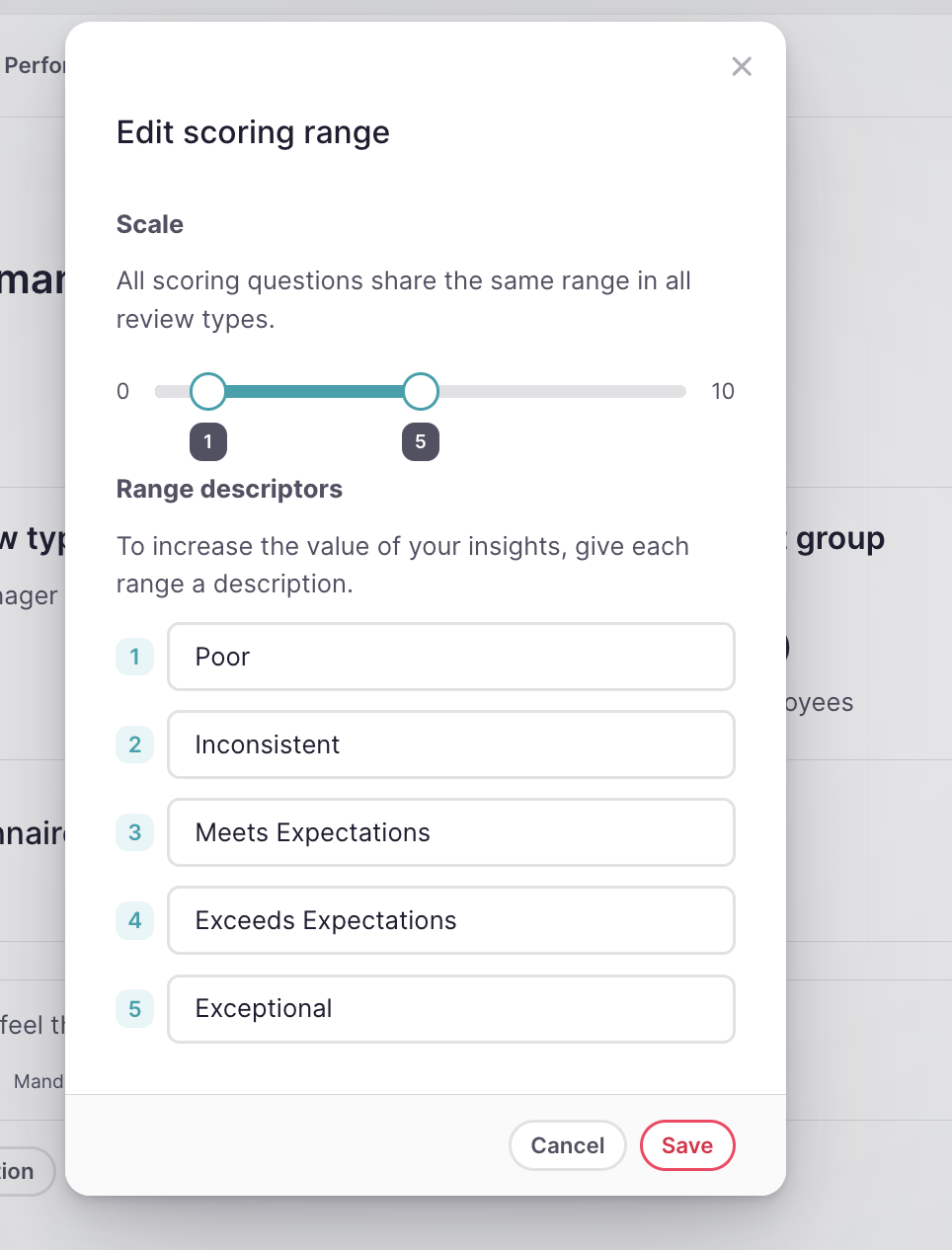
A més, els/les administradors/es poden personalitzar les etiquetes per a cada punt en una escala de puntuació de revisió de rendiment. A Configuració > Ressenyes > Puntuació, selecciona una escala de puntuació i edita l'etiqueta per a cada valor de puntuació. Aquests canvis només s'apliquen a les revisions de rendiment noves, les revisions actives i completes mantenen les etiquetes de puntuació amb les quals es van crear.

Com gestionar i editar les configuracions de la teva avaluació
- Fes clic a Editar, situat a la cantonada superior dreta
- Pots gestionar i editar:
- Informació bàsica: Títol, descripció i propietaris
- Tipus de revisions: Decideix qui avaluarà el grup objectiu
- Puntuació d'acompliment: Defineix com es mesurarà l'acompliment en aquesta avaluació
-
Funcions: habilita o deshabilita funcions per a aquest procés de avaluació.
- Habilita acords
- Cronograma: Estableix o edita la data límit
-
Visibilitat: Configuracions de visibilitat dels resultats per a empleats/des i managers, per assegurar una experiència segura i personalitzada
- Concedeix accés anticipat als managers: Els/les managers poden accedir als resultats dels seus informes abans de la data límit
- Restrigeix la visibilitat dels resultats: Els/les empleats/des no tenen accés als seus resultats
- Avaluació anònima entre iguals: Les avaluacions entre iguals són anònimes, de manera que els/les empleats/des no saben qui els ha avaluat
- Públic: Estableix els criteris per seleccionar participants en aquesta avaluació

El feedback entre iguals és anònim només per a l'empleat/da que s'està avaluant. L'empleat/da no pot veure quins parells han enviat cada avaluació, però els/les managers, directors/es i administradors/es de RRHH poden veure qui ha respost a cada avaluació entre iguals.
Com llançar la teva avaluació
- Un cop la teva avaluació estigui llesta, només has de fer clic a Llançar avaluació, situat a la cantonada superior dreta
- Selecciona un temps
- Llançar avaluació

Reobrir una avaluació
Si la teva avaluació d'acompliment ha acabat però necessites reobrir-la, pots fer-ho fàcilment seguint aquests passos:
- Fes clic a Reobrir avaluació a la cantonada superior dreta
- Tria la nova data de finalització per a la avaluació
- Fes clic a Reobrir
Aprèn més sobre les competències aquí.
Com eliminar una avaluació
