La API de Conectia de WoltersKluwer es necesaria para la integración (desde 13,50 €/mes).
¿Qué es a3innuva Nómina?
a3innuva Nómina es un software intuitivo basado en la nube que ayuda a las empresas a gestionar sus procesos de nómina, ahorrando tiempo y haciendo el trabajo aún más eficiente.
Al integrar a3innuva Nómina con Factorial, podrá sincronizar datos como nuevas contrataciones, despidos, ausencias, suplementos de nómina, actualizaciones de empleados y contratos.
5 razones para elegir a3innuva Nómina
- Protección de datos: Su información está encriptada y garantizada de forma segura.
- Basado en la nube: Accesible desde cualquier lugar, en cualquier momento, en cualquier dispositivo con internet.
- Gestión de tareas en masa: Maneje eficientemente la nómina, la seguridad social, los impuestos y los contratos.
- Cumplimiento normativo: Manténgase actualizado/a con los requisitos legales y evita errores de cálculo.
- Soluciones unificadas: a3innuva de Wolters Kluwer ofrece una plataforma de gestión centralizada para mejorar la productividad, eficiencia y rentabilidad.
Antes de comenzar
- La sincronización entrante está disponible solo para España (a3innuva / Wolters Kluwer).
- Debe ser activada para su empresa por Factorial — no es una configuración de autoservicio. Pregunte a su contacto de Éxito del Cliente o Soporte para habilitarlo.
- Necesita tener la integración de a3innuva ya instalada y conectada.
- Los clientes pueden decidir si las nuevas contrataciones, despidos, cambios de contrato o ITs se sincronizan de a3innuva a Factorial.
Proceso de instalación
La integración con Factorial funciona a través de una API, permitiéndole realizar cambios en Factorial que afectarán a a3innuva.
Haga clic aquí para aprender más sobre la API
Paso 1 — Instalar y conectar a3innuva
- Vaya a Marketplace y abra la integración de a3innuva
- Haga clic en Instalar para la empresa
- Haga clic en Iniciar sesión en a3innuva y complete el inicio de sesión de Wolters Kluwer
La conexión es a nivel de empresa: un inicio de sesión válido de a3innuva cubre todas sus entidades legales.

Mantenga la conexión activa. Si la conexión a a3innuva expira, no se ejecutará ninguna sincronización entrante. Factorial verifica la conexión una vez al día y le avisa si su conexión no está activa. Puede reconectar en cualquier momento desde la página de configuración de a3innuva.
Paso 2 — Configurar a3innuva Nómina
- Iniciar sesión en a3innuva: Para vincular su cuenta de a3innuva Nómina, simplemente inicie sesión y seleccione el “código de cliente” deseado para conectarse sin problemas.
- Configuración de la empresa: Vincule su empresa a3innuva con la empresa o entidades legales en Factorial.
- Configuración del centro de trabajo: Vincule sus lugares de trabajo a3innuva con las entidades legales o grupos de empleados/as en Factorial.
- Configuración de roles: Vincule sus títulos de trabajo a3innuva con los roles (catálogo de trabajos) en Factorial.
- Configuración de conceptos de nómina: Vincule sus conceptos de nómina a3innuva con los conceptos de nómina en Factorial (solo se muestra si pagas por el módulo de ‘Compensación’)
- Configuración de ausencias: Vincule sus ausencias a3innuva con las ausencias en Factorial y habilite la bidireccionalidad de las bajas por enfermedad desde a3innuva
- Configuración de centros de costo: Vincule sus centros de costo a3innuva con el centro de costo en Factorial.
- Configuración de nivel educativo: Vincule los niveles educativos de a3innuva con los niveles educativos de Factorial, dentro de cada una de las entidades legales de Factorial. Este paso no es obligatorio, pero le ayudará a mantener bien documentados/as a los/as empleados/as previamente creados/as después de esta configuración.
- Configuración de tipo de acuerdo: Vincule los tipos de contrato a3innuva con los tipos de contrato de Factorial, dentro de cada una de las entidades legales de Factorial. Este paso no es obligatorio, pero le ayudará a mantener bien documentados/as a los/as empleados/as previamente creados/as después de esta configuración.
- Haga clic en Guardar
- Elija la dirección de sincronización por caso de uso
- Abra el paso de dirección de sincronización.
- Para cada caso de uso, elija ya sea
- Factorial → A3innuva (el predeterminado, Factorial permanece como la fuente de verdad)
- A3innuva → Factorial (la dirección entrante, A3innuva se convierte en la fuente de verdad para ese caso de uso)
- Seleccione los/as administradores/as a notificar
- Solo se pueden seleccionar empleados/as con permiso para instalar integraciones a nivel de empresa, y puede elegir más de uno/a.
No puede finalizar el paso mientras esto esté vacío — sin destinatarios, nadie sería informado/a cuando un elemento no se sincroniza.
- Solo se pueden seleccionar empleados/as con permiso para instalar integraciones a nivel de empresa, y puede elegir más de uno/a.

Cada caso de uso es independiente: puede extraer nuevas contrataciones de a3innuva mientras sigue enviando despidos a ella.

| Caso de uso | Dirección de información |
| Nuevas contrataciones | Factorial → a3innuva / a3innuva → Factorial |
| Terminaciones | Factorial → a3innuva / a3innuva → Factorial |
| Cambios personales | Factorial → a3innuva |
| Cambios de contrato | Factorial → a3innuva / a3innuva → Factorial |
| Incapacidades temporales (IT) | Factorial → a3innuva / a3innuva → Factorial |
| Absentismos | Factorial → a3innuva |
| Variables de nómina | Factorial → a3innuva |
Configurar un caso de uso a A3innuva → Factorial detiene la sincronización saliente para ese caso de uso. Si alguien luego realiza ese tipo de cambio en Factorial, la actualización no se enviará a a3innuva y Factorial mostrará "Esta actualización no puede ser sincronizada a a3innuva según la dirección de sincronización configurada". Esto es intencional: solo un sistema puede ser la fuente de verdad por caso de uso.
Configuración de códigos de empleados a3innuva
Cuando se crean nuevas contrataciones en Factorial y se sincronizan con a3innuva, su código de empleado se completará automáticamente en el campo Código de empleado a3innuva dentro de su perfil en Factorial.
Para empleados/as que ya están registrados/as en ambos sistemas Factorial y a3innuva, debe ingresar el código de empleado a3innuva para cada individuo dentro de Factorial. Este paso es necesario para habilitar la sincronización de actualizaciones al sistema a3innuva.
Para agregar el código de empleado a3innuva a Factorial
- Vaya a Organización
- Abra un Perfil de empleado
- Vaya a la pestaña Detalles personales
- Desplácese hacia abajo hasta Información de nómina
- Complete el código de empleado a3innuva
- Guarde

Sincronizando datos entre Factorial y a3innuva
Una vez que a3innuva Nómina esté integrada con Factorial, podrá sincronizar los siguientes datos:
Nuevas contrataciones
Al crear un/a nuevo/a empleado/a en Factorial, se generará una actualización de empleado dentro de Factorial, permitiéndole sincronizarlo/a con a3innuva. Una vez sincronizado, el/la empleado/a aparecerá automáticamente en la sección Plantilla de a3innuva.
Las nuevas contrataciones se pueden sincronizar en ambas direcciones: Factorial → a3innuva o a3innuva → Factorial.
Para sincronizar nuevas contrataciones de Factorial a a3innuva:
- Primero, cree un nuevo perfil de empleado
- Una vez hecho, navegue a Nómina → Actualizaciones de empleados
- Haga clic para abrir al/la empleado/a recién contratado/a
- Haga clic en Sincronizar a a3innuva y verifique si la sincronización fue exitosa
Recuerda: para tener una sincronización exitosa, todos los campos obligatorios deben estar llenos.
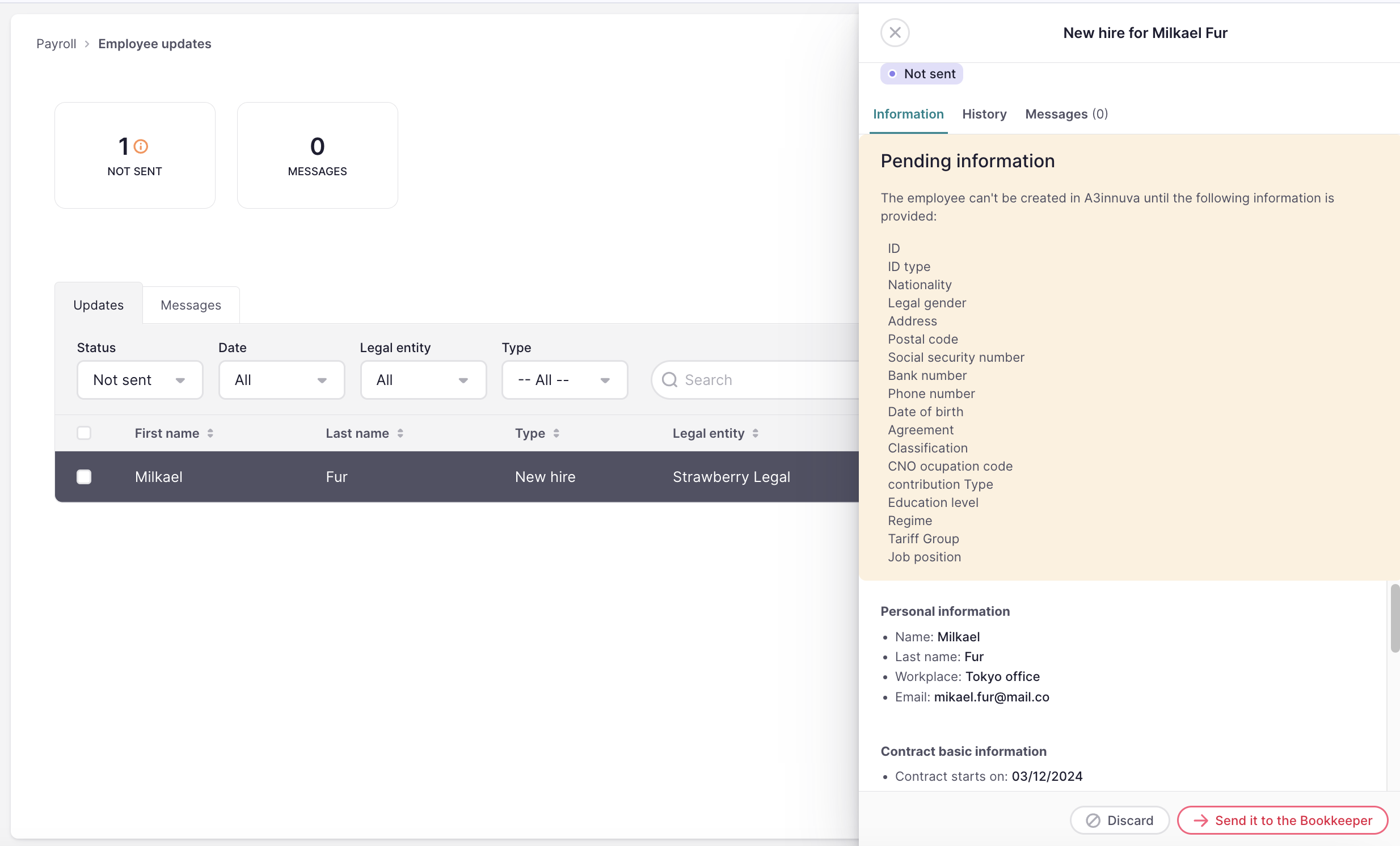
Para el mercado español, al importar nuevos/as empleados/as o editar contratos para entidades legales conectadas a A3innuva, los usuarios verán 8 campos de contrato en el importador:
- Código de acuerdo
- Categoría de acuerdo (clasificación)
- Categoría profesional
- Tipo de contribución
- Régimen
- Ocupación TGSS
- Ocupación CNO
- El nivel educativo y tipo de contrato → opciones proporcionadas por A3innuva
Las empresas españolas pueden manejar ediciones masivas directamente utilizando el Importador de Edición de Contratos, y los campos pueden ser importados al crear nuevos empleados a través del Importador de Creación de Empleados.
Terminaciones
Al despedir a un/a empleado/a en Factorial, se generará una actualización de empleado dentro de Factorial, permitiéndole sincronizarlo con a3innuva. Una vez sincronizado, el/la empleado/a aparecerá automáticamente en a3innuva como terminado/a.
Datos sincronizados:
- Fecha de la terminación
- Razón de la terminación
Las terminaciones se pueden sincronizar en ambas direcciones: Factorial → a3innuva o a3innuva → Factorial.
Para sincronizar despidos de Factorial a a3innuva:
- Primero, termine al/la empleado/a
- Una vez hecho, navegue a Nómina → Actualizaciones de empleados
- Haga clic para abrir al/la empleado/a despedido/a
- Haga clic en Despedir empleado en a3innuva
Cambios personales
Cuando actualiza a un/a cierto/a empleado/a en Factorial, se generará una actualización de empleado dentro de Factorial. Mostramos una tabla con las diferencias, permitiéndole sincronizarla con a3innuva. Una vez sincronizado, las actualizaciones de empleado aparecerán automáticamente en a3innuva.
Para sincronizar actualizaciones de empleados:
- Primero, realice una actualización dentro del perfil del/la empleado/a
- Navegue a Nómina → Actualizaciones de empleados
- Haga clic para abrir la incidencia de actualización de empleado recién creada
- Si lo desea, verifique las diferencias entre Factorial y a3innuva
- Haga clic en Actualizar en a3innuva
Cambios de contrato
Cuando actualiza ciertos campos de contrato en Factorial, se generará una actualización de empleado dentro de Factorial, permitiéndole sincronizarlo con a3innuva. Una vez sincronizado, las actualizaciones de contrato aparecerán automáticamente en a3innuva.
Los cambios de contrato se pueden sincronizar en ambas direcciones: Factorial → a3innuva o a3innuva → Factorial.
Para sincronizar actualizaciones de contrato de Factorial a a3innuva:
- Primero, realice una actualización dentro del contrato del/la empleado/a
- Navegue a Nómina → Actualizaciones de empleados
- Haga clic para abrir la incidencia de actualización de contrato recién creada
- Haga clic en Sincronizar actualizaciones en a3innuva
Absentismos
Cuando se crea una ausencia en Factorial, se generará una actualización de empleado dentro de Factorial, permitiéndole sincronizarla con a3innuva. Una vez sincronizada, la ausencia aparecerá automáticamente en A3innuva.
Para sincronizar ausencias entre Factorial y a3innuva, primero necesita incluir los tipos de ausencia de a3innuva en su política de ausencias en Factorial y configurarlos para generar una actualización de empleado.
Para incluir tipos de ausencia de a3innuva:
- En su barra lateral, vaya a Configuraciones
- En la sección de Tiempo, haga clic en Ausencias
- Haga clic para ver la Política de ausencias
- Haga clic en Editar asignación de ausencias
- Bajo Información básica → Tipos de ausencia seleccione los tipos de ausencia de a3innuva
- Guardar cambios
Para generar actualizaciones de empleados a partir de ausencias:
- En su barra lateral, haga clic en Compensación → Actualizaciones de empleados
- Haga clic en el icono de tres puntos en la esquina superior derecha y selecciona Configuraciones de actualizaciones
- Habilite los tipos de ausencia de a3innuva
Es importante tener en cuenta que la ausencia solo se sincronizará a a3innuva cuando el usuario seleccione un tipo de ausencia proveniente de a3innuva. Para evitar que los/as empleados/as soliciten un tipo de ausencia que no sea de a3innuva (uno predefinido por Factorial), desactive esos tipos de ausencia desde Configuración → Ausencias.
Para sincronizar ausencias:
- Primero, asegúrese de que la ausencia esté solicitada y aprobada
- Navegue a Nómina → Actualizaciones de empleados
- Haga clic para abrir la incidencia de ausencia
- Haga clic en Crear ausencia en a3innuva
Cuando un absentismo (vacaciones, huelga, permiso retribuido, personalizado, licencia injustificada y suspensión de empleo no remunerada) ha sido editado en Factorial, también puedes sincronizar la edición y eliminación a a3innuva, para que el software de nómina esté actualizado. Por otro lado, los cambios en ITs no se pueden sincronizar.
La ausencia se mostrará automáticamente en a3innuva Nómina → Presencia

Incapacidades temporales (IT)
Para asegurar que los calendarios de empleados y los datos de nómina estén siempre alineados, Factorial puede importar automáticamente los registros de Incapacidad Temporal (IT) creados en a3innuva. Esto significa que cuando se registra una baja por enfermedad en a3innuva (a través de actualizaciones de instituciones públicas), aparecerá automáticamente en Factorial sin necesidad de entrada manual.
Cómo funciona la sincronización
La sincronización es un proceso proactivo que se ejecuta diariamente para mantener ambas plataformas en armonía.
- Frecuencia: La sincronización se ejecuta cada noche a las 00:00h CET.
- Alcance: Factorial verifica si hay nuevas o actualizadas bajas por enfermedad del mes actual y del mes anterior para asegurar que no se pierdan cambios reportados tarde.
- Actualizaciones automáticas: Si se edita una baja por enfermedad en a3innuva (por ejemplo, se añade una fecha de finalización), la ausencia existente en Factorial se actualizará automáticamente.
¿Qué sucede en Factorial?
Una vez que se ejecuta la sincronización y encuentra un nuevo registro:
- Calendario del empleado: Se crea automáticamente una nueva ausencia.
- Actualización de empleado: Aparece una nueva entrada en Nómina → Actualizaciones de empleados. Estas actualizaciones tendrán un banner específico indicando que fueron Sincronizadas desde a3innuva
- Notificaciones: El manager de equipo del/la empleado/a y el/la supervisor/a de ausencias recibirán una notificación por correo electrónico y en su bandeja de entrada. Y los/as managers de RRHH designados/as (seleccionados en la configuración de la integración) recibirán un resumen diario de todos los resultados importados.
Suplementos de nómina
Puede gestionar los suplementos de nómina para sus empleados/as en la sección Suplementos del módulo de Nómina. Una vez que haya revisado y confirmado que todos los suplementos de los/as empleados/as son precisos:
- Haga clic en el botón Sincronizar a a3innuva
- Todos los suplementos previamente definidos en Factorial se transferirán automáticamente a a3innuva. Encontrará estos suplementos en la sección Conceptos salariales en a3innuva.
Puede encontrar más información sobre cómo gestionar los suplementos de nómina en este artículo: Cómo gestionar los suplementos de nómina.

Para sincronizar suplementos de nómina a a3innuva, necesita:
- Tener la integración a3nom instalada (integración a3nom)
- Asegurarse de la parametrización de la integración a3nom (código de empresa, códigos de entidades legales, códigos de conceptos de nómina y código de empleado a3nom), para eso, vaya a Configuración > Nómina > Integraciones de nómina > a3nom
Factorial Professionals y a3innuva Nómina
Factorial Professionals es una herramienta de Factorial que conecta empresas que utilizan Factorial con contadores. Proporciona un canal de comunicación directo y rápido donde se pueden informar fácilmente las actualizaciones relacionadas con la nómina. Detecta automáticamente cambios relevantes para la nómina (por ejemplo, nuevas contrataciones, despidos, bajas por enfermedad) y notifica al contador en tiempo real.