El 1 de octubre de 2024, la función de reconocimiento facial ya no estará disponible en nuestra plataforma para clientes dentro de la Unión Europea.
Protección de datos con reconocimiento facial
Recuerde que, al utilizar esta funcionalidad, tiene la obligación de cumplir con todas las normas y disposiciones de protección de datos aplicables a las que esté sujeto en el contexto específico de su uso. Según las definiciones de la legislación aplicable, esta funcionalidad (que emplea tecnología de reconocimiento facial) podría implicar el tratamiento de datos biométricos de los empleados y generar obligaciones para usted, como, por ejemplo, demostrar que el uso que hace de ella es necesario y proporcionado, y que no interfiere con los derechos de los interesados, etc.
Dónde encontrar sistemas de seguimiento del tiempo
- En la barra lateral, vaya a Configuración
- En Tiempo, seleccione Seguimiento del tiempo
- Abrir una política de seguimiento de tiempo
- Desplácese hacia abajo hasta encontrar el sistema de seguimiento del tiempo.

Para activar el reconocimiento facial
- Desde la página principal de la política de seguimiento de tiempo, habilite el reconocimiento facial
- Establecer qué tipo de identificación se requerirá (en caso de falla del reconocimiento facial)
- Copiar la URL del sistema de reconocimiento facial
- Abra esta URL en un navegador para permitir que sus empleados registren su entrada y salida fácilmente
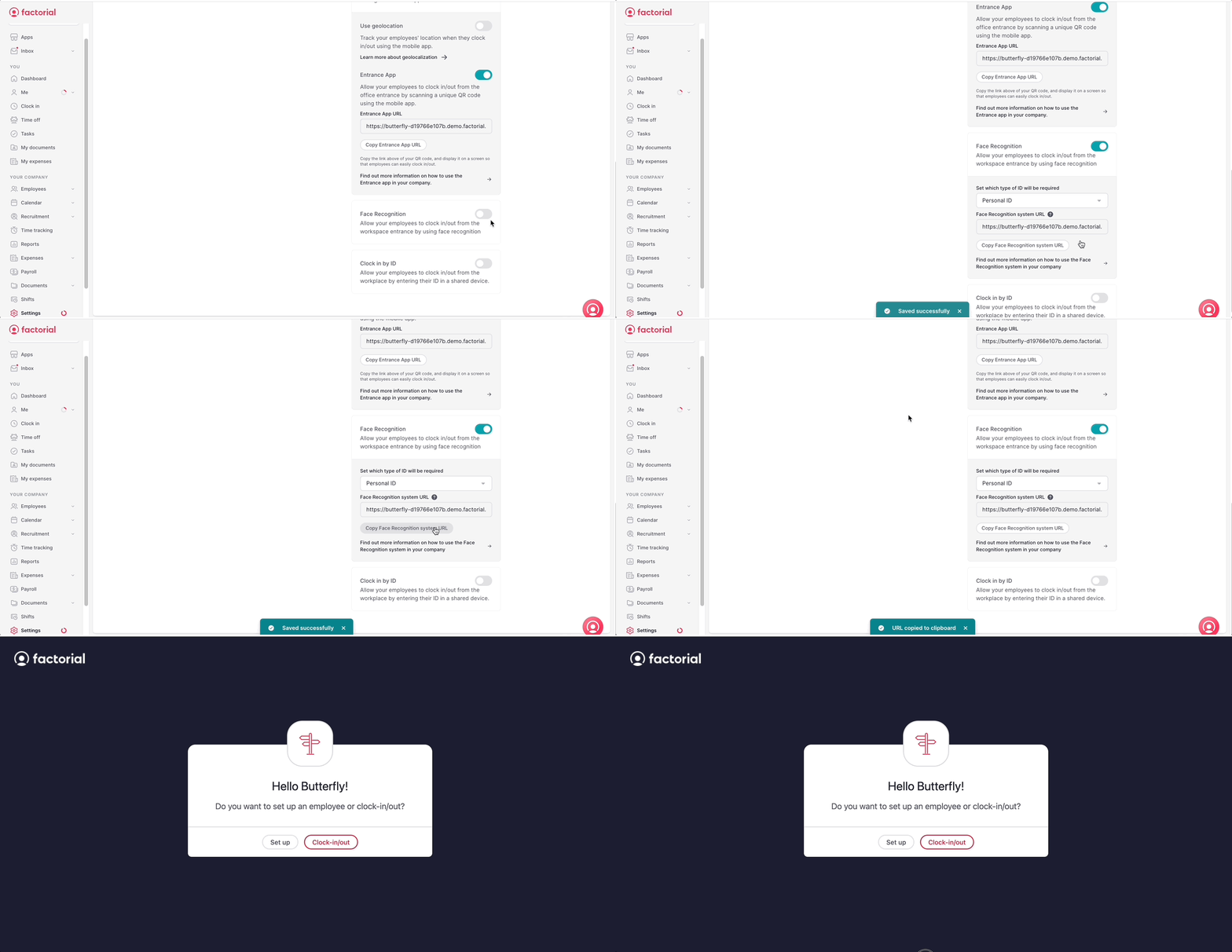
Para configurar el reconocimiento facial en tu perfil
- En tu barra lateral, ve a Perfil
- Haga clic en Detalles del trabajo
- Desplácese hacia abajo hasta encontrar la configuración de reconocimiento facial
- Haga clic en Cargar imagen
- Sube la imagen y haz clic en Enviar

Número de identificación utilizado para el reconocimiento facial
Cada empleado tiene un número de identificación que puede usarse para identificarlo al registrar su entrada o salida mediante reconocimiento facial o seguimiento de tiempo basado en identificación .
De donde viene el número de identificación
El número de identificación que se muestra en el Reconocimiento Facial sigue esta lógica:
- Si el empleado tiene un Identificador de Empresa definido en su perfil, se utilizará este número.
- Si el empleado no dispone de Identificador de Empresa , Factorial utilizará el número de identificación personal del empleado (por ejemplo, DNI/NIE).
Es por esto que algunos empleados pueden aparecer con su identificador de empresa , mientras que otros muestran su ID personal .
Dónde editar el número de identificación
Puedes modificar el Identificador de la Empresa desde el perfil del empleado:
Perfil del empleado → Detalles del trabajo → Identificador de la empresa
Si este campo está vacío, el sistema utilizará automáticamente la identificación personal del empleado.
Si este campo se deja vacío, el sistema utilizará automáticamente el número de identificación personal del empleado.
Cómo fichar entrada/salida con reconocimiento facial
- Abra la URL del sistema de reconocimiento facial en un navegador
- Haga clic en Fichar entrada/salida
- Coloca tu cara dentro del marco para ser reconocido
- El sistema buscará una coincidencia:
- Si la coincidencia es correcta , su entrada se realizó correctamente.
- Si no hay coincidencia : te pedirá que introduzcas tu identificación
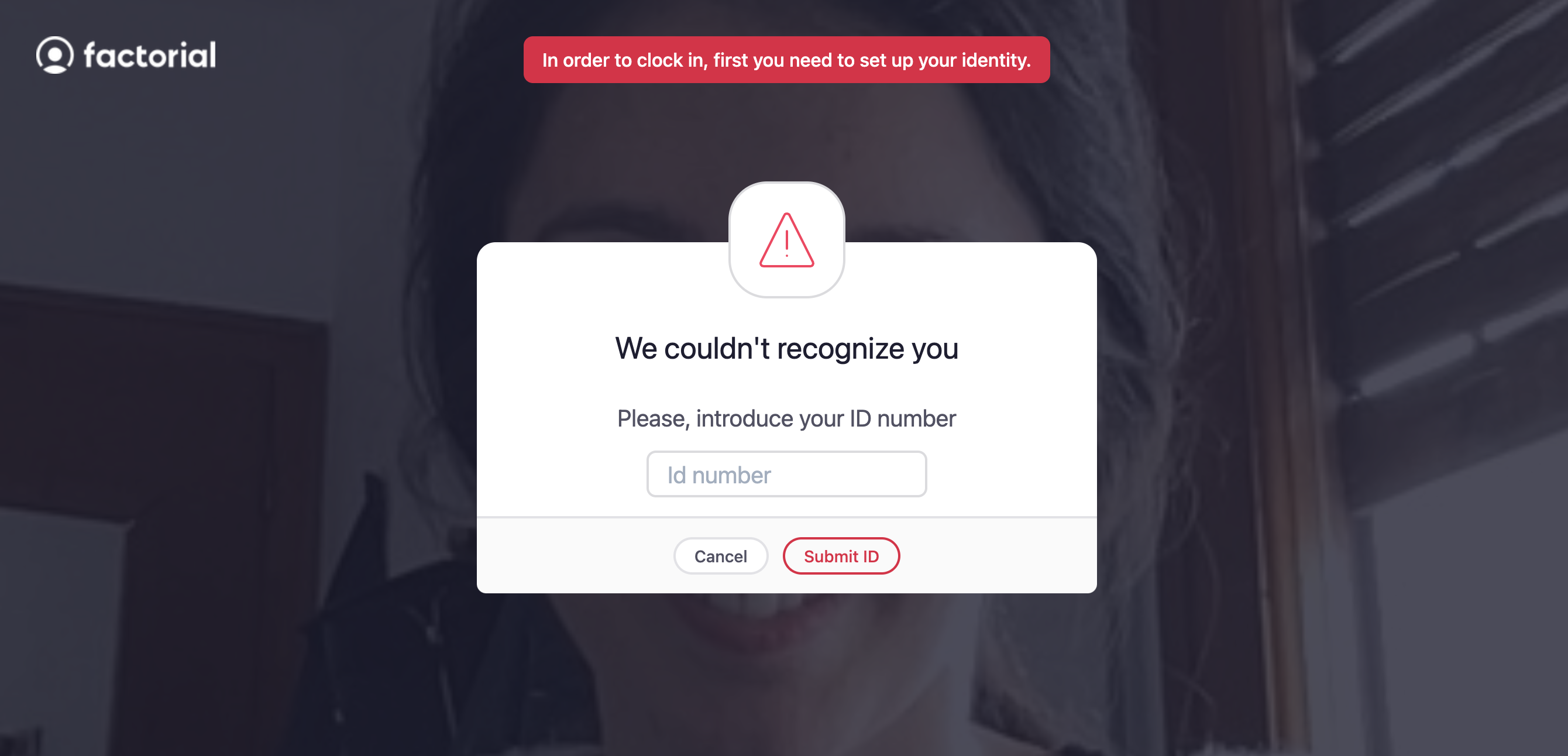
Si encuentra un error , le recomendamos contactar a los administradores de su empresa. En tales casos, los administradores son responsables de revisar la política de seguimiento de tiempo de reconocimiento facial para garantizar que el empleado afectado esté incluido en ella.