Podeu eliminar l'MDM d'un dispositiu directament des de Factorial IT mitjançant un procés anomenat cancel·lació de la inscripció. Hi ha dos requisits previs:
- El dispositiu ha d'estar registrat i present a Factorial IT.
- El dispositiu ha d'aparèixer com a "En línia" a Factorial IT.
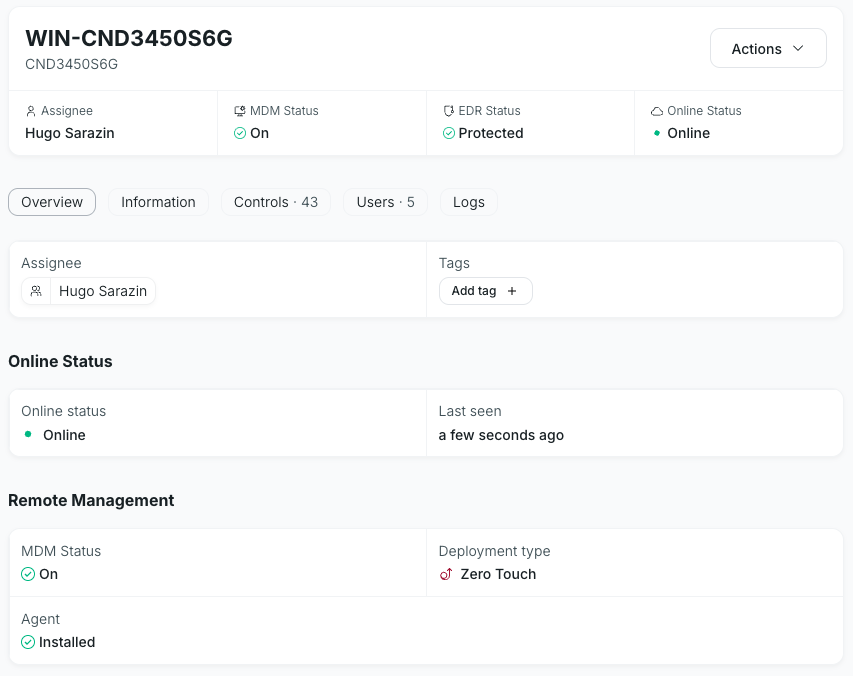
Dispositiu en línia
Si es compleixen aquestes condicions, simplement seleccioneu el dispositiu > Accions > Dissensoll.
L'MDM s'eliminarà del dispositiu immediatament a macOS i després d'un breu retard a Windows.
Dispositiu fora de línia
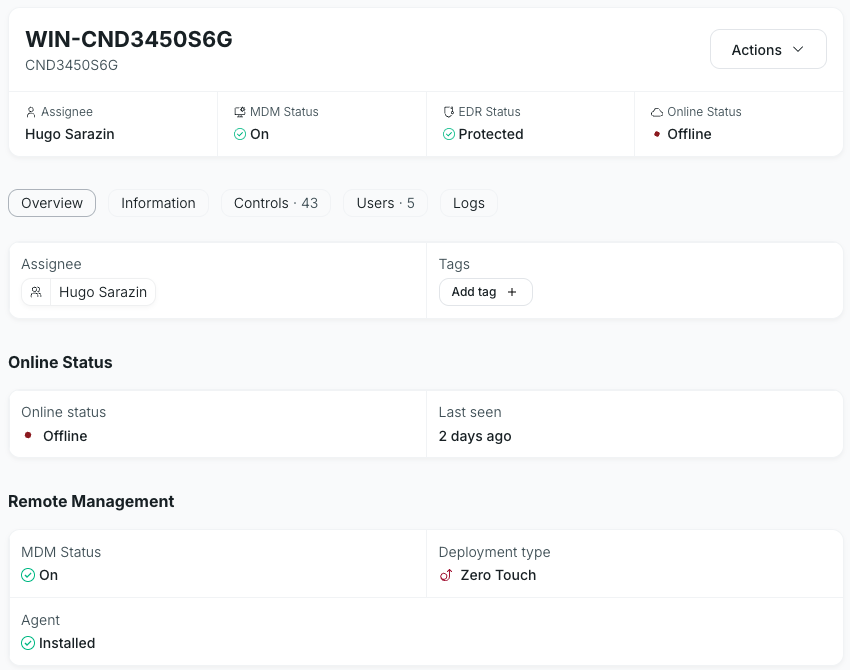
Quan un dispositiu està fora de línia, l'acció de cancel·lació del registre no està disponible. Haureu d'esperar que el dispositiu torni a estar en línia per desinstal·lar l'MDM.
En aquests casos, podeu utilitzar l'acció "Marca com a desinscrit" per indicar a Factorial IT que un dispositiu ja no està sota la gestió de MDM quan ja s'ha perdut la comunicació.
Desinstal·lació manual d'un agent MDM
Desinstal·lació a Windows
Important: Necessiteu accés d'administrador al dispositiu per desinstal·lar l'MDM al Windows.
Al dispositiu Windows, utilitzeu la configuració d'Access per eliminar el perfil de configuració.
- Feu clic al botó Inici > Configuració i, a continuació, feu clic a Comptes
- Ves a Comptes i després accedeix a la feina o a l'escola
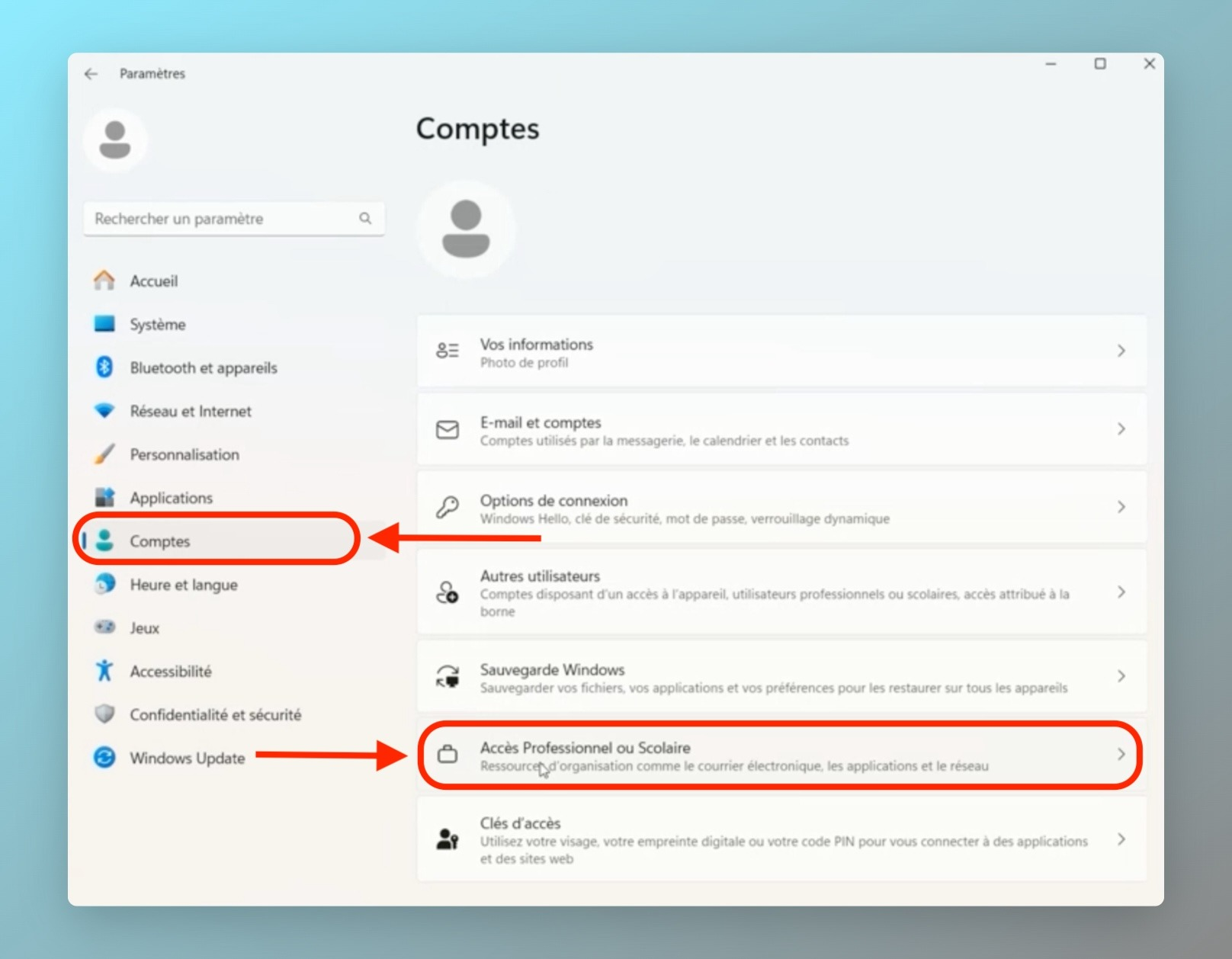
- Veureu una llista de comptes que gestionen el dispositiu. Busqueu l'entrada corresponent a l'MDM, per exemple, Gestionat per Fleet MDM.
- Seleccioneu el compte MDM i feu clic a Desconnecta o Elimina
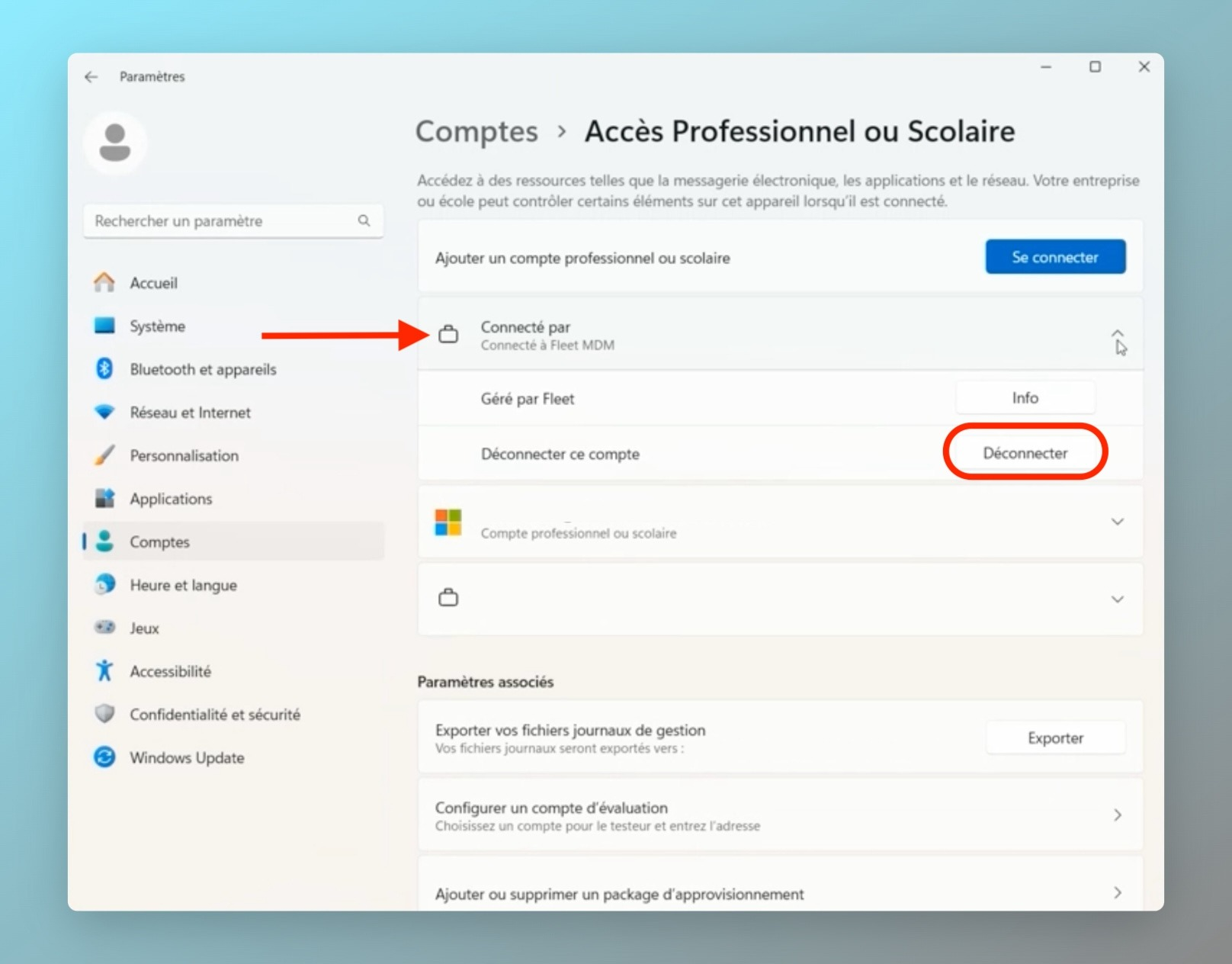
- Seguiu les instruccions per eliminar completament el dispositiu de gestió del dispositiu.
Només queda eliminar l'agent MDM.
- Escriviu Tauler de control al quadre de cerca de la barra de tasques i seleccioneu-lo de la llista de resultats.
- Seleccioneu Programes > Programes i funcions .
- Mantingueu premut (o feu clic amb el botó dret) al programa Fleet osquery i seleccioneu Desinstal·la o Desinstal·la / Canvia .
- A continuació, seguiu les instruccions que apareixen a la pantalla.
Genial, l'MDM s'ha eliminat completament de la teva màquina.
S'adjunten els recursos proporcionats per Microsoft: Desinstal·lar o eliminar aplicacions i programes a Windows .
Desinstal·lació a MacOS
- Al Mac, obre Configuració del sistema > Privacitat i seguretat
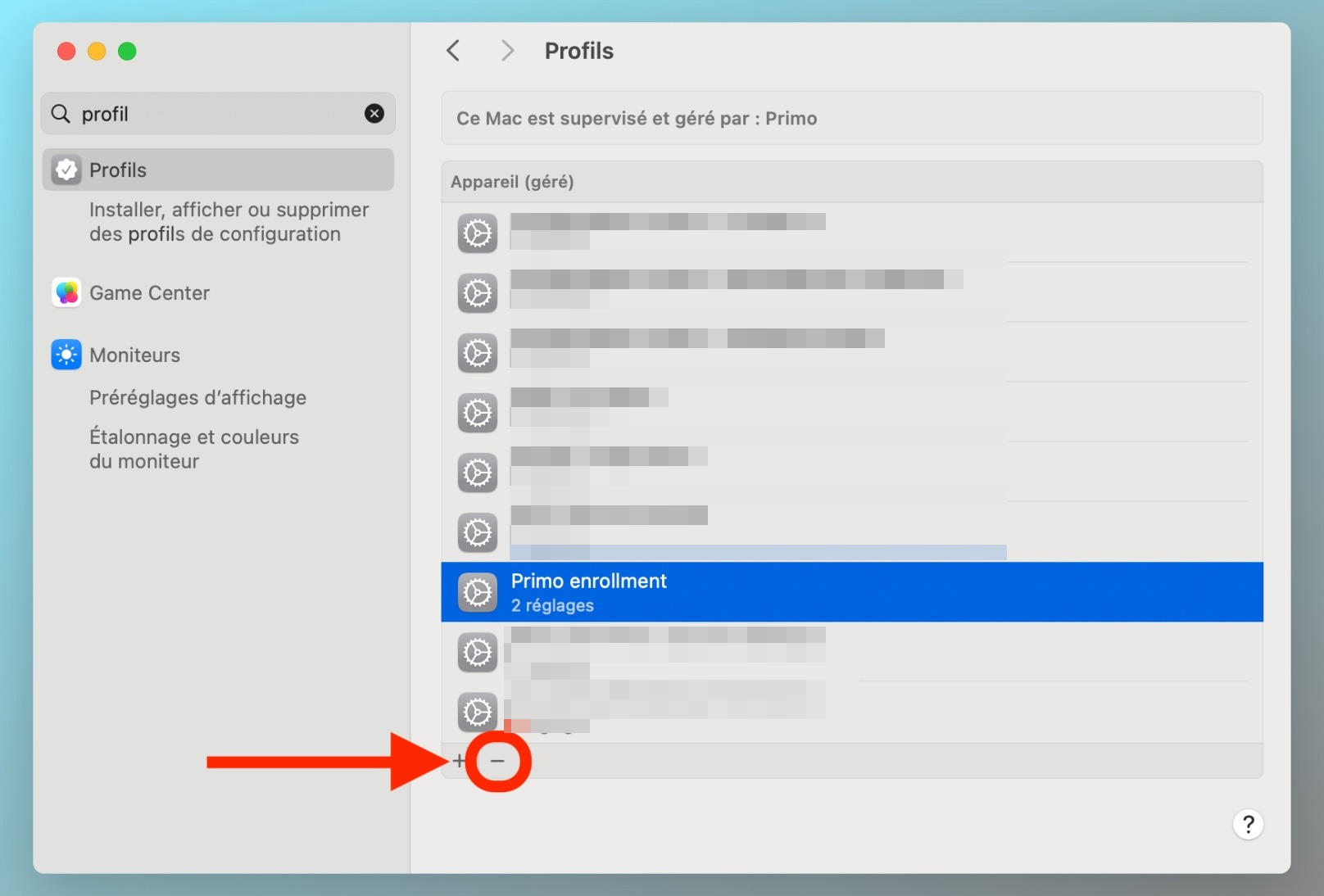
- Feu clic a Perfils a la dreta. (Potser haureu de desplaçar-vos cap avall) Consell: també podeu cercar directament Perfils a la barra de cerca.
- Per eliminar un perfil: seleccioneu el perfil anomenat "Inscripció [La vostra empresa]" i feu clic al botó ➖
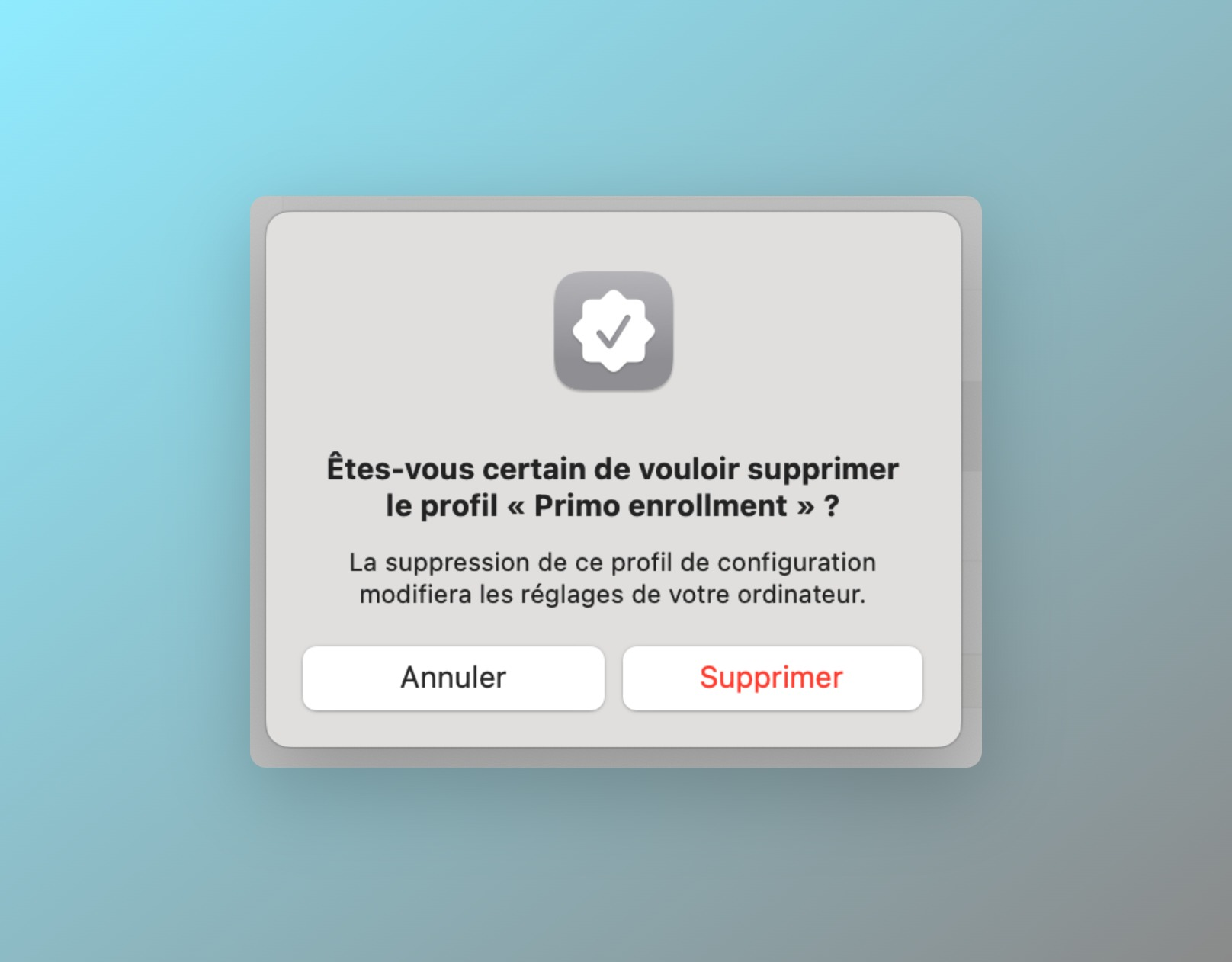
- Finalment, feu clic a Elimina
- Introduïu la vostra contrasenya de sessió
Ja gairebé està fet.
Només cal eliminar l'agent MDM que encara hi ha a l'ordinador fent clic al paquet següent.
Un cop descarregat, només cal que feu clic amb el botó dret > Obrir.