Els registres de geolocalització indiquen on es troben les persones treballadores quan marquen l'entrada o la sortida des de l'aplicació mòbil Factorial. Depenent del teu pla, també pots rebre alertes o bloquejar les entrades realitzades fora del lloc de treball (geofencing).
- La ubicació només es captura en el moment de cada entrada, sortida o descans. Mai es rastreja en segon pla o entre marcatges.
- Mostra'm la geolocalització en un mapa està disponible en qualsevol pla de Seguiment del Temps. Alertar-me de les ubicacions fora del lloc de treball i Bloquejar entrades fora del lloc de treball necessiten el pla Enterprise. Sense ell, només es mostra l'opció del mapa.
Per activar la geolocalització
- Al teu menú lateral, ves a Configuració
- En la secció Temps, selecciona Seguiment del temps
- Fes clic a la fletxa al costat de la política que vols configurar
- En Sistema de seguiment del temps, activa Entrada/sortida mòbil
- Activa Utilitzar geolocalització
- En Preferències de geolocalització, tria una opció:
- Mostra'm la geolocalització en un mapa: guarda les coordenades de cada entrada mòbil perquè les puguis veure en un mapa.
- Alertar-me de les ubicacions fora del lloc de treball: també senyala les entrades realitzades fora de l'àrea d'entrada del lloc de treball.
- Bloquejar entrades fora del lloc de treball: rebutja les entrades realitzades fora de l'àrea d'entrada. Inclou també les alertes.

- Utilitzar geolocalització i l'Aplicació d'entrada (codi QR) no poden estar activats en la mateixa política. Activar un desactiva l'altre.
- Desactivar Entrada/sortida mòbil o Utilitzar geolocalització esborra les preferències de geolocalització.
Estableix l'àrea d'entrada d'un lloc de treball
Les alertes i el bloqueig comparen cada entrada amb l'àrea d'entrada del lloc de treball. Assegura't que cada lloc de treball tingui una adreça completa primer: un lloc de treball sense adreça o coordenades mai es comprova, i les seves entrades mostren Radi desconegut en la fulla de temps.
- Al teu menú lateral, ves a Organització
- Obre la pestanya Llocs de treball i selecciona el lloc de treball
- Ves a la pestanya Configuració
- En Assistència, tria la Ubicació d'entrada. Per defecte és la mateixa que l'adreça del lloc de treball, però la pots moure si l'entrada és en un altre lloc
- Utilitza el control lliscant de Àrea d'entrada per establir el radi, d'entre 50 m i 1 km

La precisió del GPS del telèfon (fins a uns 100 m) s'afegeix al radi, així que l'àrea efectiva pot ser lleugerament més gran que la que has establert. La mateixa àrea s'utilitza per a les alertes i el bloqueig.
On veure la ubicació de cada entrada
- Al teu menú lateral, ves a Seguiment del temps
- Selecciona la persona treballadora
- En la fulla de temps, fes clic a l'etiqueta de ubicació del torn per obrir un mapa amb les coordenades de la persona treballadora i l'àrea d'entrada del lloc de treball
Amb alertes o bloqueig activats, l'etiqueta mostra si l'entrada es va realitzar dins o fora de l'àrea, i pots utilitzar el filtre de Problemes de ubicació.

Geolocalització a l'aplicació mòbil
- Desliza per marcar l'entrada
- La primera vegada, l'aplicació demana permís per utilitzar la teva ubicació. Toca Activar permisos de ubicació i tria Permetre una vegada o Permetre mentre utilitzes l'aplicació
- Si la teva ubicació no és precisa, tria Activar ubicació precisa (recomanat) o Marcar l'entrada amb la ubicació actual
- Desliza per marcar l'entrada de nou i confirma la teva ubicació

Amb Utilitzar geolocalització activat, es requereix permís de ubicació: una entrada mòbil sense coordenades sempre es rebutja, independentment de la preferència seleccionada. La ubicació precisa millora molt l'exactitud, i és necessària per al bloqueig.
Bloquejar entrades fora del lloc de treball
Amb Bloquejar entrades fora del lloc de treball seleccionat, Factorial comprova la ubicació de la persona treballadora en cada entrada realitzada amb l'aplicació mòbil:
- Què es comprova: entrada, sortida (incloent la sortida d'un torn oblidat), i l'inici i final dels descansos.
- Quin lloc de treball: només el lloc de treball seleccionat en marcar l'entrada. Es preselecciona del darrer torn, després el lloc de treball principal de la persona treballadora. La sortida es comprova en relació amb el lloc de treball del torn obert, així que marcar la sortida en un altre lloc de treball es bloqueja.
- Ubicacions falses: les entrades realitzades amb una ubicació GPS simulada es rebutgen.
El que veu la persona treballadora
Si la persona treballadora es troba fora de l'àrea d'entrada, l'aplicació mostra Fora de la ubicació esperada. Pot tocar Provar de nou. Si encara es troba fora, l'aplicació mostra No has pogut marcar i no es registra res. No hi ha límit de reintents.

Si l'aplicació no pot obtenir la ubicació del telèfon, la persona treballadora veu un d'aquests missatges:
| Situació | Títol | Missatge |
|---|---|---|
| Permís de ubicació no concedit encara | Activa l'entrada de geolocalització | Factorial necessita la teva ubicació en el moment que marques l'entrada i la sortida, ja que la teva empresa té una política de geolocalització. |
| Permís de ubicació denegat | Permetre que Factorial utilitzi la teva ubicació | La teva empresa té una política de geolocalització per a l'entrada i la sortida. Si tens preguntes, si us plau contacta amb la teva persona gestora. |
| GPS o serveis de ubicació apagats | No podem localitzar-te | Sembla que els serveis de ubicació estan apagats per a aquest dispositiu. Necessitem la teva ubicació per marcar l'entrada i la sortida. |
| Ubicació precisa apagada | Confirma la teva ubicació | Activa la ubicació precisa per assegurar-te d'una ubicació exacta i marcar l'entrada. |
| Ubicació no trobada | - | No s'ha pogut recuperar la teva ubicació, si us plau torna a provar en un lloc amb millor senyal GPS. |
Treballar des de casa i viatges de negoci
Si el rastreig de la ubicació laboral està activat, només es comproven les entrades amb el tipus de ubicació Oficina en relació amb el lloc de treball. Les entrades Casa i Viatge de negoci mai són bloquejades o senyalades. Si el rastreig de la ubicació laboral està desactivat, cada entrada mòbil es tracta com a Oficina i es comprova.
Alertes de geofencing
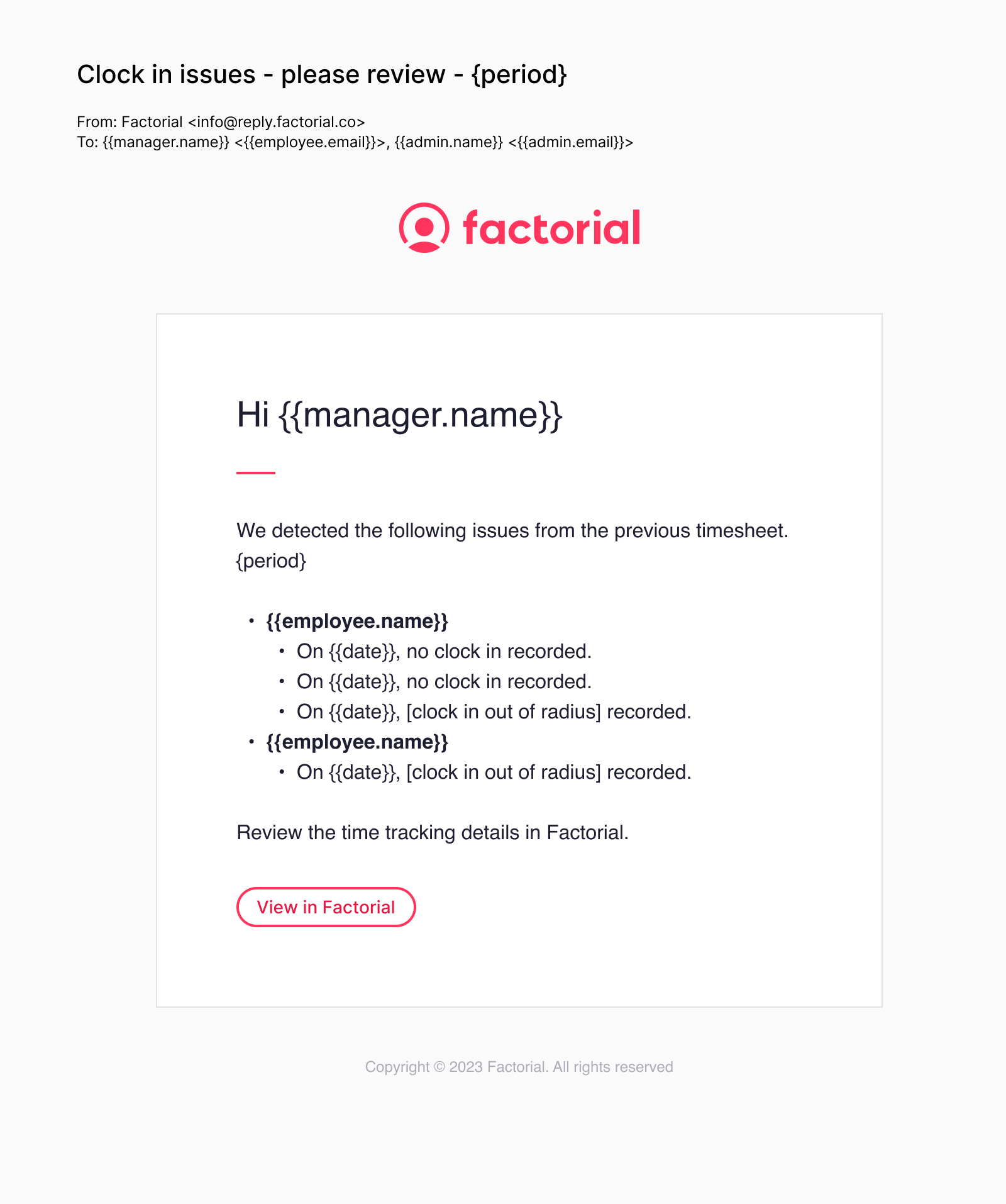
Amb alertes o bloqueig activats, Factorial senyala problemes de ubicació de tres maneres:
- Un correu electrònic en temps real al/la direct/a de cada entrada realitzada fora de l'àrea
- Un correu electrònic de resum setmanal, enviat els dilluns
- Marcadors en la fulla de temps: una advertència a l'etiqueta de ubicació i el filtre de Problemes de ubicació
Amb el bloqueig, les alertes rarament apareixen perquè les entrades bloquejades no es guarden.
Limitacions
- La geolocalització i el geofencing només s'apliquen a l'aplicació mòbil, incloent les entrades mòbils realitzades a través de One. No s'apliquen a les entrades fetes amb ordinador o navegador mòbil, dispositius compartits (Entrada per ID), l'Aplicació d'Entrada, reconeixement facial, l'API o edicions manuals de la fulla de temps.
- Si la política també permet l'entrada amb ordinador, les persones treballadores poden marcar l'entrada des de qualsevol lloc a través del navegador.
- No hi ha restriccions per adreça IP, xarxa Wi-Fi o dispositiu.
- L'àrea mínima d'entrada és de 50 m.
- Només es comprova un lloc de treball per entrada.
Descarregar informes amb geolocalització
Les persones administradores poden descarregar informes de seguiment del temps que inclouen coordenades i problemes de ubicació.
- Al teu menú lateral, ves a Seguiment del temps
- Fes clic als tres punts a la part superior dreta
- Selecciona Descarregar informe
- En Tipus d'exportació, tria Exportació de Seguiment del Temps - Llocs de treball i geolocalització per veure la ubicació de cada torn i els torns realitzats fora de l'àrea
- Tria el Format de fitxer, selecciona les persones treballadores i les dates (Des de i Fins a), i fes clic a Desa

El tipus d'exportació Llocs de treball i geolocalització només apareix quan almenys una política de seguiment del temps té Utilitzar geolocalització activada.
Quan l'exportació estigui llesta, rebràs un correu electrònic. També trobaràs el fitxer a Els meus documents.