Los registros de geolocalización muestran dónde están los empleados cuando marcan su entrada o salida desde la Factorial aplicación móvil. Dependiendo de tu plan, también puedes recibir alertas o bloquear entradas realizadas fuera del lugar de trabajo (geofencing).
- La ubicación solo se captura en el momento de cada entrada, salida o descanso. Nunca se rastrea en segundo plano o entre marcas.
- Muéstrame la geolocalización en un mapa está disponible en cualquier plan de Seguimiento de Tiempo. Avísame de ubicaciones fuera del lugar de trabajo y Bloquear entradas fuera del lugar de trabajo requieren el plan Enterprise. Sin él, solo se muestra la opción del mapa.
Para activar la geolocalización
- En tu barra lateral, ve a Configuración
- En la sección Tiempo, selecciona Seguimiento de tiempo
- Haz clic en la flecha junto a la política que deseas configurar
- En Sistema de seguimiento de tiempo, activa Entrada/salida móvil
- Activa Usar geolocalización
- En Preferencias de geolocalización, elige una opción:
- Muéstrame la geolocalización en un mapa: guarda las coordenadas de cada entrada móvil para que puedas verlas en un mapa.
- Avísame de ubicaciones fuera del lugar de trabajo: también marca entradas realizadas fuera del área de entrada del lugar de trabajo.
- Bloquear entradas fuera del lugar de trabajo: rechaza entradas realizadas fuera del área de entrada. También incluye las alertas.

- Usar geolocalización y la Aplicación de Entrada (código QR) no pueden estar activas en la misma política. Activar una desactiva la otra.
- Desactivar Entrada/salida móvil o Usar geolocalización borra las preferencias de geolocalización.
Establecer el área de entrada de un lugar de trabajo
Las alertas y bloqueos comparan cada entrada con el área de entrada del lugar de trabajo. Asegúrate de que cada lugar de trabajo tenga una dirección completa primero: un lugar de trabajo sin dirección o coordenadas nunca se verifica, y sus entradas muestran Radio desconocido en la hoja de tiempo.
- En tu barra lateral, ve a Organización
- Abre la pestaña Lugares de trabajo y selecciona el lugar de trabajo
- Ve a la pestaña Configuración
- En Asistencia, elige la Ubicación de entrada. Por defecto es la misma que la dirección del lugar de trabajo, pero puedes moverla si la entrada está en otro lugar
- Usa el control deslizante de Área de entrada para establecer el radio, de 50 m a 1 km

La precisión del GPS del teléfono (hasta unos 100 m) se suma al radio, por lo que el área efectiva puede ser ligeramente mayor que la que estableciste. La misma área se utiliza para alertas y bloqueos.
Dónde ver la ubicación de cada entrada
- En tu barra lateral, ve a Seguimiento de tiempo
- Selecciona al empleado
- En la hoja de tiempo, haz clic en la etiqueta de ubicación del turno para abrir un mapa con las coordenadas del empleado y el área de entrada del lugar de trabajo
Con alertas o bloqueos activados, la etiqueta muestra si la entrada fue dentro o fuera del área, y puedes usar el filtro de Problemas de ubicación.

Geolocalización en la aplicación móvil
- Desliza para marcar la entrada
- La primera vez, la aplicación pide permiso para usar tu ubicación. Toca Activar permisos de ubicación y elige Permitir una vez o Permitir mientras usas la aplicación
- Si tu ubicación no es precisa, elige Activar ubicación precisa (recomendado) o Marcar entrada con ubicación actual
- Desliza para marcar la entrada nuevamente y confirma tu ubicación

Con Usar geolocalización activado, se requiere permiso de ubicación: una entrada móvil sin coordenadas siempre es rechazada, sea cual sea la preferencia seleccionada. La ubicación precisa mejora significativamente la precisión y es necesaria para bloquear.
Bloquear entradas fuera del lugar de trabajo
Con Bloquear entradas fuera del lugar de trabajo seleccionada, Factorial verifica la ubicación del empleado en cada entrada realizada con la aplicación móvil:
- Qué se verifica: entrada, salida (incluida la salida de un turno olvidado) y el inicio y fin de los descansos.
- Qué lugar de trabajo: solo el lugar de trabajo seleccionado al marcar la entrada. Se preselecciona a partir del último turno, luego el lugar de trabajo principal del empleado. La salida se verifica contra el lugar de trabajo del turno abierto, por lo que marcar la salida en un lugar de trabajo diferente está bloqueado.
- Ubicaciones falsas: las entradas realizadas con una ubicación GPS simulada son rechazadas.
Lo que ve el empleado
Si el empleado está fuera del área de entrada, la aplicación muestra Fuera de la ubicación esperada. Pueden tocar Intenta de nuevo. Si siguen fuera, la aplicación muestra No pudiste marcar y nada se registra. No hay límite de reintentos.

Si la aplicación no puede obtener la ubicación del teléfono, el empleado ve uno de estos mensajes:
| Situación | Título | Mensaje |
|---|---|---|
| Permiso de ubicación no concedido aún | Habilitar entrada de geolocalización | Factorial necesita tu ubicación en el momento que marques la entrada y la salida, ya que tu empresa tiene una política de geolocalización. |
| Permiso de ubicación denegado | Permitir que Factorial use tu ubicación | Tu empresa tiene una política de geolocalización para marcar la entrada y la salida. Si tienes preguntas, por favor contacta a tu gerente. |
| GPS o servicios de ubicación desactivados | No podemos localizarte | Parece que los servicios de ubicación están desactivados para este dispositivo. Necesitamos tu ubicación para marcar la entrada y la salida. |
| Ubicación precisa desactivada | Confirma tu ubicación | Activa la ubicación precisa para asegurar una ubicación exacta y la entrada. |
| Ubicación no encontrada | - | No se pudo recuperar tu ubicación, por favor intenta de nuevo en un lugar con mejor señal GPS. |
Trabajar desde casa y viajes de negocios
Si el seguimiento de ubicación laboral está activado, solo se verifican las entradas con el tipo de ubicación Oficina contra el lugar de trabajo. Las entradas de Casa y Viaje de negocios nunca son bloqueadas ni marcadas. Si el seguimiento de ubicación laboral está desactivado, cada entrada móvil se trata como Oficina y se verifica.
Alertas de geofencing
Con alertas o bloqueos activados, Factorial marca problemas de ubicación de tres maneras:
- Un correo electrónico en tiempo real al gerente directo por cada entrada realizada fuera del área
- Un correo electrónico resumen semanal, enviado los lunes
- Marcadores en la hoja de tiempo: una advertencia en la etiqueta de ubicación y el filtro de Problemas de ubicación
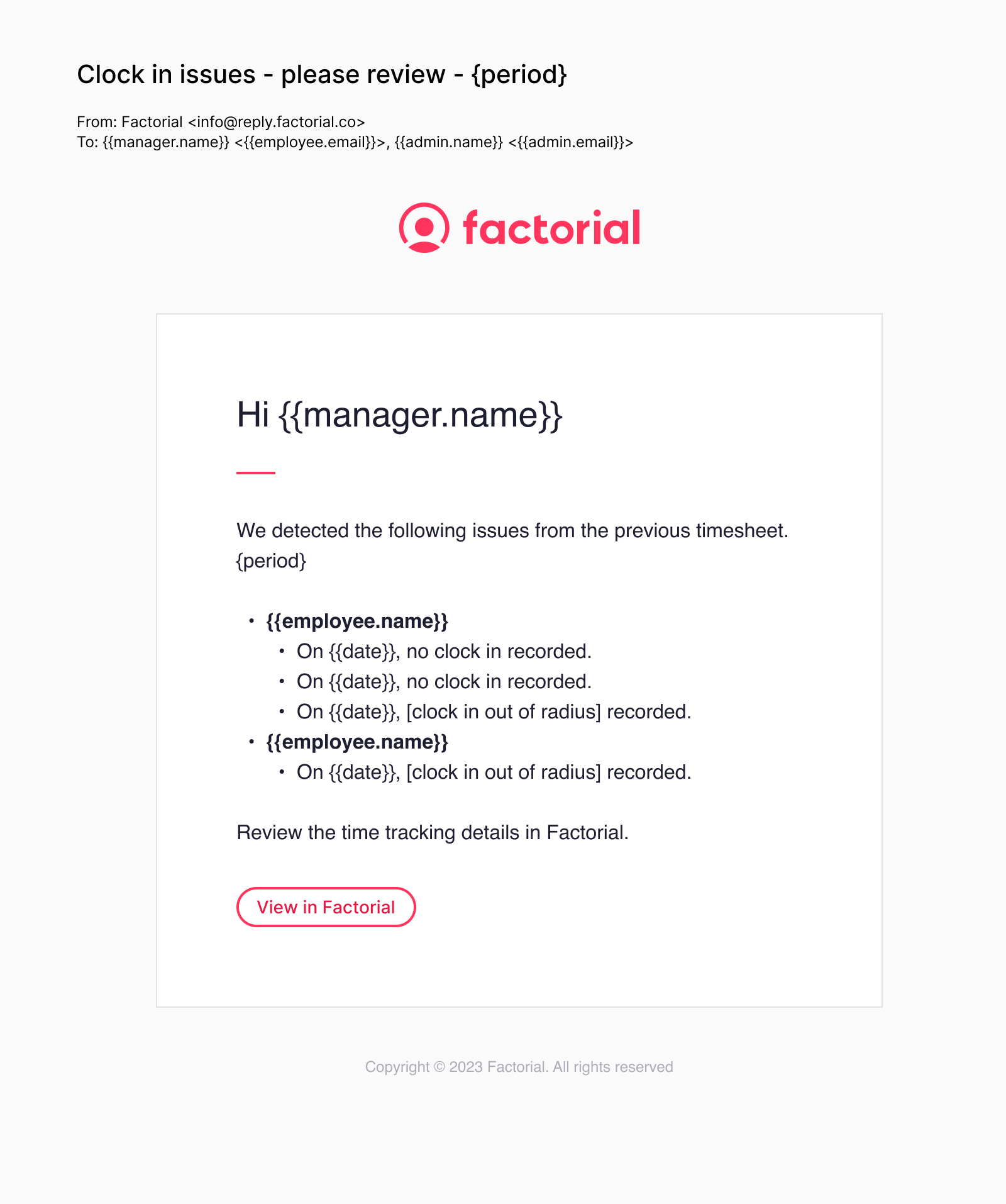
Con el bloqueo, las alertas rara vez aparecen porque las entradas bloqueadas no se guardan.
Limitaciones
- La geolocalización y el geofencing solo se aplican a la aplicación móvil, incluidas las entradas móviles realizadas a través de One. No se aplican a las entradas realizadas desde computadoras o navegadores de teléfonos, dispositivos compartidos (Marcar entrada por ID), la Aplicación de Entrada, reconocimiento facial, la API o ediciones manuales de la hoja de tiempo.
- Si la política también permite la entrada desde computadoras, los empleados pueden marcar la entrada desde cualquier lugar a través del navegador.
- No hay restricciones por dirección IP, red Wi-Fi o dispositivo.
- El área mínima de entrada es de 50 m.
- Solo se verifica un lugar de trabajo por entrada.
Descargar informes con geolocalización
Los administradores pueden descargar informes de seguimiento de tiempo que incluyen coordenadas y problemas de ubicación.
- En tu barra lateral, ve a Seguimiento de tiempo
- Haz clic en los tres puntos en la esquina superior derecha
- Selecciona Descargar informe
- En Tipo de exportación, elige Exportación de Seguimiento de Tiempo - Lugares de trabajo y geolocalización para ver la ubicación de cada turno y los turnos realizados fuera del área
- Elige el Formato de archivo, verifica los empleados y las fechas (Desde y Hasta), y haz clic en Guardar

El tipo de exportación Lugares de trabajo y geolocalización solo aparece cuando al menos una política de seguimiento de tiempo tiene Usar geolocalización activada.
Cuando la exportación esté lista, recibirás un correo electrónico. También encontrarás el archivo en Mis documentos.