Flujo de trabajo personalizado
- En la barra lateral, haga clic en Flujos de trabajo.
- Haga clic en Flujo de trabajo personalizado
- Haz clic en + Nuevo flujo de trabajo
- Introduzca un nombre y una descripción para el flujo de trabajo.
- Seleccione la categoría : Personalizada, Incorporación o Desvinculación
- Haz clic en Crear

Cómo agregar un paso
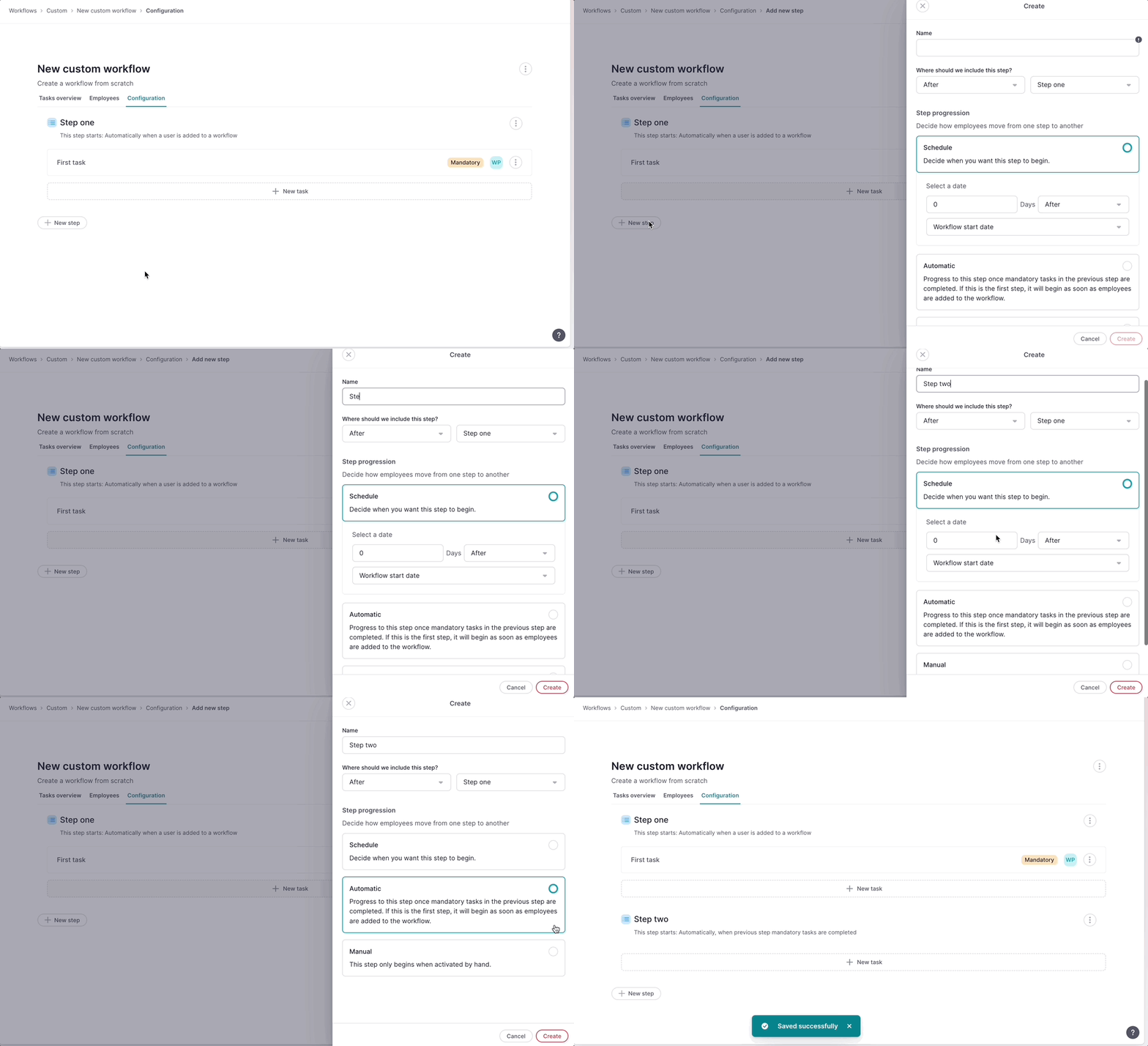
- Desde la página de Configuración , haga clic en + Nuevo paso
- Introduce un nombre
- Seleccione el modo de progresión para el paso , es decir, las fases o pasos sucesivos del flujo de trabajo:
- Programado : Decide cuándo debe comenzar este paso. Esta condición permite que el paso se active en función de fechas relativas. Si este paso es el primero del flujo de trabajo, no se iniciará automáticamente hasta que se alcance la fecha de activación.
- Automático : Este paso se activará en cuanto se completen las tareas obligatorias del paso anterior. Si este es el primer paso del flujo de trabajo, comenzará en cuanto se añadan los empleados.
- Manual : Este paso solo se inicia cuando se activa manualmente.
Solo las personas con permiso para editar el flujo de trabajo y los empleados asignados al flujo de trabajo pueden ver los pasos.
Si desea modificar la configuración de progreso de un paso:
- En la barra lateral, ve a Flujos de trabajo.
- En la lista de flujos de trabajo, seleccione el flujo de trabajo correspondiente.
- Abra el flujo de trabajo deseado
- Ve a la pestaña Configuración .
- Seleccione un paso y, a continuación, haga clic en el icono de tres puntos .
- Haga clic en Editar paso
- Modificar el progreso del paso
- Haz clic en Guardar

La secuencia de pasos se puede modificar manualmente activando la ejecución en paralelo , lo que permite superar las limitaciones de la ejecución lineal y hacer que los flujos de trabajo sean más dinámicos y eficientes.
Para modificar manualmente el progreso de un paso:
- Abra el flujo de trabajo correspondiente
- En la pestaña Empleados , seleccione el empleado cuyo progreso desea modificar.
- Ve al paso que deseas activar y luego haz clic en Iniciar este paso.

Cómo agregar una tarea
- Desde la página de Configuración , haga clic en + Nueva tarea
- Seleccione el tipo de tarea :
- Tarea personalizada
- Información personal
- Información adicional del empleado (campos personalizados)
- Información de identificación
- Información bancaria
- Carga de archivos
- Solicitud de cumplimentación de documentos
- Haz clic en Siguiente
- Configurar la tarea
- Haz clic en Siguiente
- Comprueba que todo sea correcto usando la vista previa y, a continuación, haz clic en Guardar tarea.

Para que un flujo de trabajo funcione correctamente, debe incluir al menos un paso con una tarea y al menos un responsable asignado .
pestaña "Resumen de tareas"
Desde la página Resumen de tareas , puede ver una descripción general del flujo de trabajo, así como la lista de tareas pendientes. Un módulo de estadísticas clave presenta los datos más importantes del flujo de trabajo:
- Flujos de trabajo en curso
- Tareas obligatorias pendientes
- Tareas obligatorias que están vencidas
Puedes filtrar la lista para crear vistas más específicas.

Puedes gestionar las tareas pendientes enviando recordatorios a las personas que tengan tareas en curso. Simplemente haz clic en «Enviar recordatorio» . Los recordatorios se enviarán a su correo electrónico y a su bandeja de entrada Factorial .

pestaña Empleados
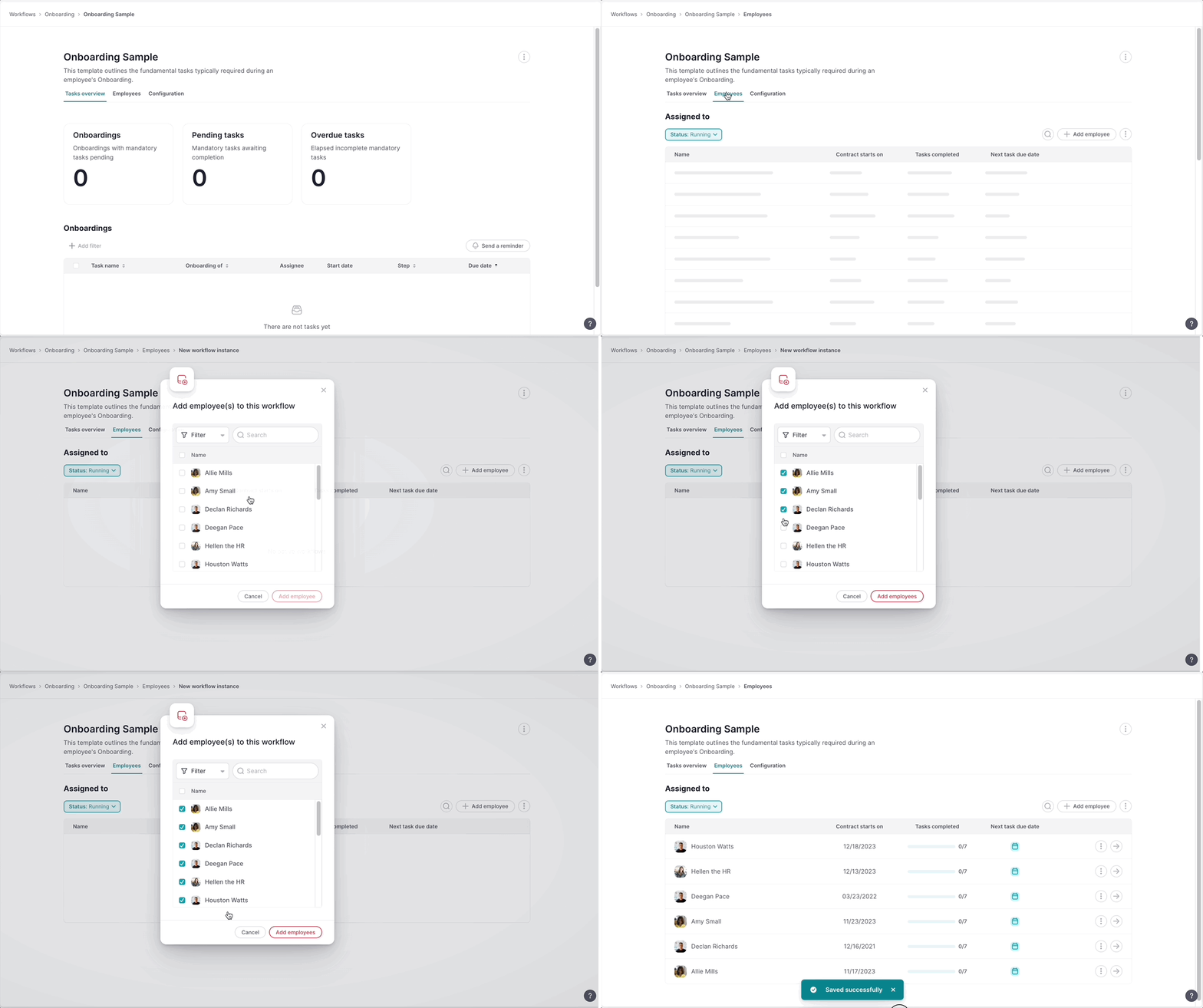
En la pestaña Empleados , puede agregar uno o más empleados al flujo de trabajo. Allí verá:
- El nombre del empleado
- La etapa en la que se encuentra
- El número de tareas completadas del número total de tareas en el paso
- La fecha límite de la próxima tarea
Solo las personas con el permiso de Editar flujo de trabajo y los empleados que hayas asignado al flujo de trabajo pueden ver la página de vista previa.
Agregar empleados al flujo de trabajo
- En la pestaña Empleados , haga clic en Agregar un empleado.
- Seleccione a los empleados
- Haz clic en Agregar empleados
En la configuración del flujo de trabajo de cada empleado se muestran los siguientes elementos:
- El estado de cada paso
- Tareas completadas y pendientes
- Las personas asignadas a las tareas
Cuando un flujo de trabajo activa un nuevo paso, todas sus tareas se asignan simultáneamente a diferentes personas.
Notificaciones
Para los usuarios y empleados asignados, cada vez que se active un nuevo paso, verán las nuevas tareas en su bandeja de entrada y en la sección de tareas. Además, recibirán un correo electrónico con un resumen de todas las tareas recién activadas. Estas tareas mostrarán una línea de tiempo que indica su posición en el proceso.
Una vez que se complete una tarea, se marcará automáticamente como completada también en el lado del administrador.