El aprovisionamiento garantiza que las cuentas de usuario se creen y actualicen automáticamente en las aplicaciones conectadas según las reglas que usted defina. Al configurar el aprovisionamiento en Factorial IT SaaS Management, puede asignar aplicaciones y roles específicos a grupos específicos de empleados.
Este artículo explica cómo configurar el aprovisionamiento mediante reglas.
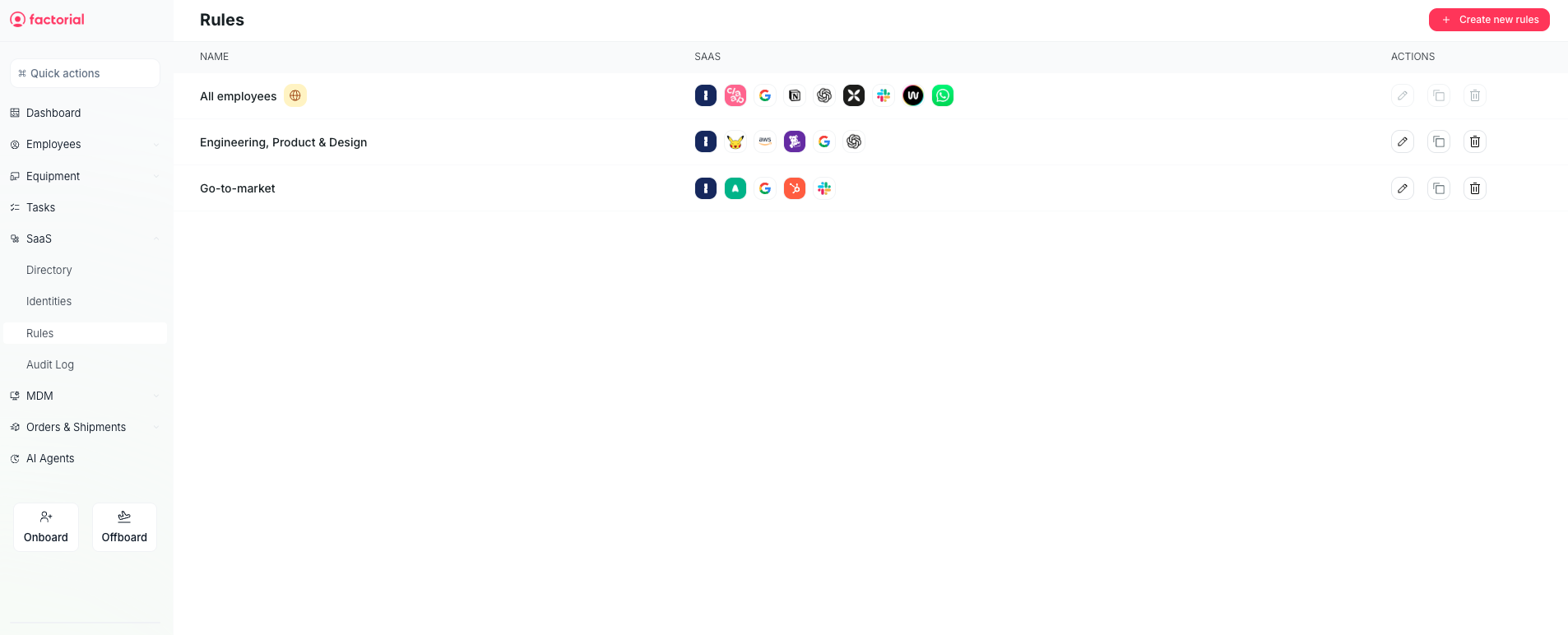
Reglas de acceso
- En la consola de TI Factorial , vaya a Identidades y acceso
- Seleccionar reglas
- Actualice una regla existente o cree una nueva para administrar las reglas de aprovisionamiento
Crear nuevas reglas (opcional)
Si necesita dirigirse a un nuevo grupo de empleados, cree una regla dedicada:
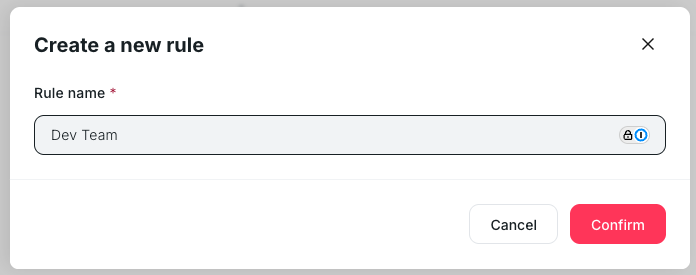
- Haga clic en Crear una nueva regla
- Ingrese un nombre para la regla (por ejemplo, Equipo de desarrollo )
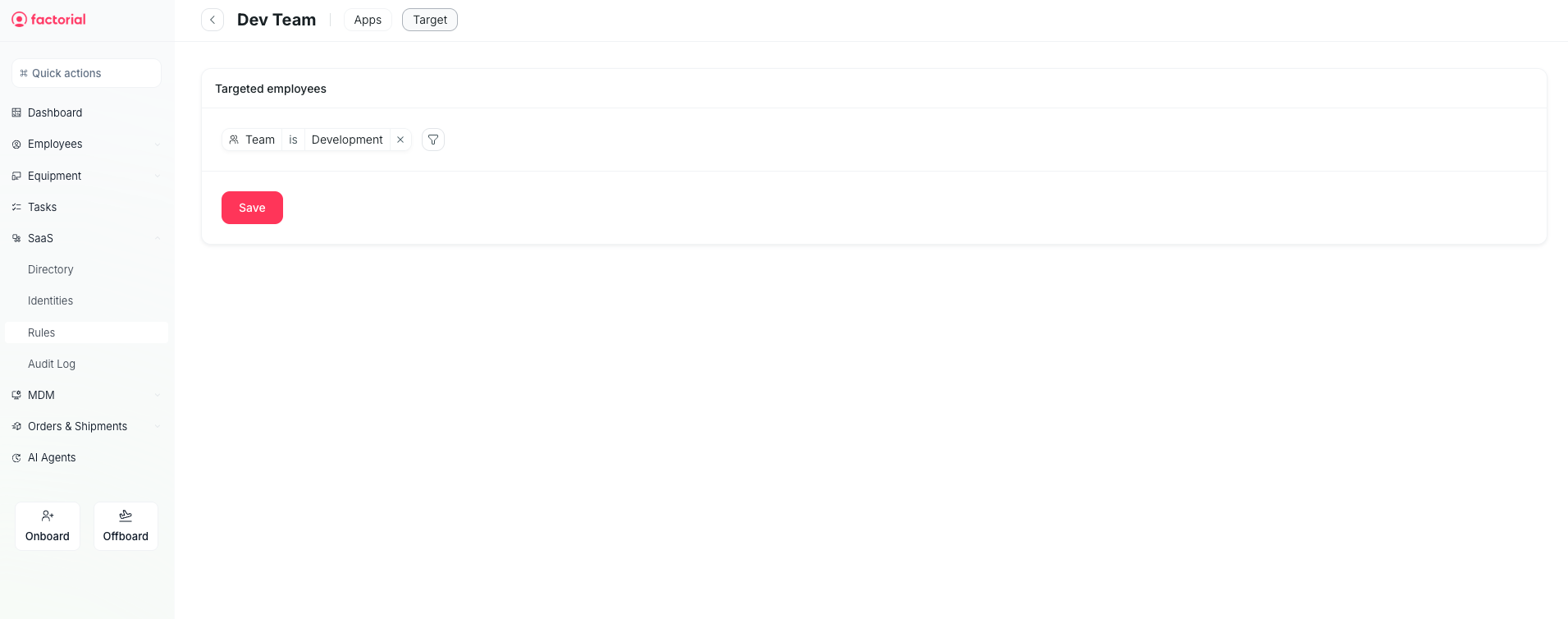
- Define las condiciones de segmentación en Empleados objetivo (por ejemplo: El equipo es Desarrollo )
- Guarda tu regla
Habilitar el aprovisionamiento para una aplicación
- Abra la regla que desea utilizar
- Vaya a la pestaña Aplicaciones
- Seleccione la aplicación que ya ha conectado (por ejemplo, Zendesk)
- Activar/desactivar el aprovisionamiento para habilitarlo
- En Selección de roles , elija el rol que desea asignar a los empleados objetivo.
Por ejemplo, para asignar el rol de agente Light en Zendesk a su equipo de desarrollo:
- Crear o editar la regla del equipo de desarrollo .
- Definir objetivo: Equipo es Desarrollo .
- Seleccione Aplicaciones → Zendesk.
- Habilite el aprovisionamiento y asigne el rol de agente ligero .

Resultado
Una vez que el aprovisionamiento esté habilitado y guardado:
- Usuarios que coinciden con la regla
- Las condiciones de destino se crean automáticamente en la aplicación si aún no están presentes.
- Los roles asignados (por ejemplo, agente Zendesk Light ) se aplican automáticamente.
- Cualquier cambio de usuarios en el sistema de RRHH se sincronizará con la aplicación a través de Factorial IT.
Esto garantiza que los empleados siempre tengan el nivel correcto de acceso sin necesidad de gestionar manualmente las cuentas.